Livraison gratuite
Lenovo propose une livraison standard gratuite et des retours faciles sur presque tous les produits.








Comment puis-je trouver mon numéro de commande ?
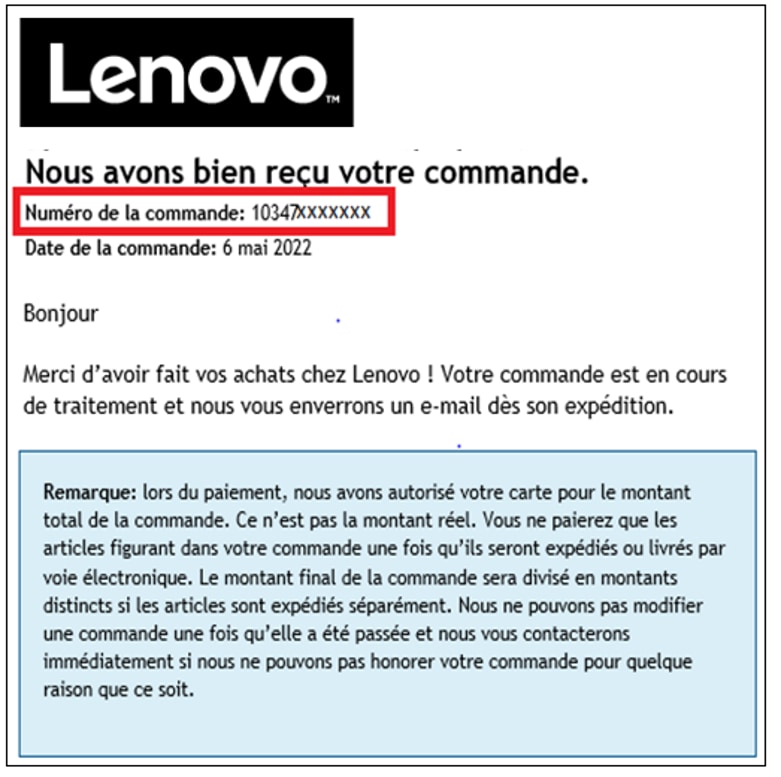
Peu après avoir passé votre commande, vous recevrez un e-mail de confirmation de commande contenant votre numéro de commande. Votre numéro de commande se trouve dans le coin supérieur gauche de cet e-mail.
Expédition et livraison
Lenovo propose une livraison standard gratuite et des retours faciles sur tous les produits. Les délais d’expédition indiqués sont des estimations basées sur le temps de production et la disponibilité des produits. Une date d’expédition prévue est indiquée dans votre compte client une fois votre commande passée. Les dates d’expédition n’incluent pas les délais de livraison. Les délais de livraison varient en fonction du lieu de livraison. Une fois votre commande expédiée, vous recevrez un e-mail de confirmation d’expédition contenant votre numéro de suivi.
Lenovo ne peut être tenu responsable des retards hors de notre contrôle immédiat, y compris les retards liés au traitement des commandes, à des problèmes de crédit, à des intempéries ou à une augmentation inattendue de la demande.
Nous ne pouvons pas expédier de commandes vers des boîtes postales, des hôtels, des centres de transit ou de groupage, des plateformes tierces, des centres de conditionnement, des points de collecte, des exportateurs internationaux, toute adresse en dehors de la Belgique.
Nous travaillons avec plusieurs partenaires pour vous livrer les produits le plus rapidement possible. Si vous en commandez plusieurs, il est donc possible qu’ils soient livrés séparément et par différents transporteurs.
Puis-je modifier l’adresse de livraison de ma commande ?
Malheureusement, nous ne pouvons pas modifier votre adresse de livraison une fois que vous avez passé votre commande. Une fois votre commande passée, vos coordonnées sont immédiatement envoyées à notre entrepôt et notre système ne peut plus y accéder ni les modifier.
Si la livraison de votre colis échoue, ce dernier sera renvoyé à l’entrepôt et vous serez intégralement remboursé.
J’ai demandé une annulation mais ma commande a déjà été expédiée.
Si votre commande n’a pas pu être annulée et a déjà été expédiée, refusez d’en prendre livraison. Vous serez remboursé une fois votre commande retournée à notre entrepôt.
Que se passe-t-il si la tentative de livraison échoue ?
Le colis sera retourné à l’entrepôt et vous serez remboursé.
Les adresses de livraison ne peuvent pas être modifiées.
Les livraisons ont lieu du lundi au vendredi, pendant les heures ouvrables habituelles.
Puis-je avoir une heure précise pour la livraison ?
Malheureusement, nous ne pouvons pas fournir d’heures de livraison précises. Notre transporteur essaiera de livrer vos produits du lundi au vendredi pendant les heures ouvrables. Si les tentatives de livraison échouent, les produits seront renvoyés à notre entrepôt et vous serez intégralement remboursé.
Des articles manquent ?
Si votre commande ne contient pas certains articles que vous avez achetés, contactez notre équipe du Service client
Que faire si mon produit est arrivé mais qu’il ne fonctionne pas correctement et/ou ne s’allume pas ?
Contactez notre équipe du Support technique . Vous pouvez utiliser l’assistance en ligne
Mon colis est endommagé ou vide.*
*Veuillez vérifier votre colis avant de signer le bon de livraison, notamment son état extérieur et si le poids est correct.Si vous remarquez des dommages, des signes de manipulation ou un poids erroné, n’acceptez pas la livraison. Demandez au transporteur de cosigner votre refus et contactez immédiatement notre service clientèle afin que nous puissions organiser un remboursement ou un remplacement.
⚠ Une fois qu’un colis a été signé, il est considéré comme reçu en bon état et les réclamations pour dommages ou manquants ne peuvent être acceptées.
Que faire si le statut de mon colis indique qu’il a été livré, mais que je ne l’ai pas reçu ?
Contactez notre équipe du Service client
Besoin d’aide pour activer vos produits Microsoft Office ?
Pour obtenir de l’aide concernant l’activation et/ou le dépannage de vos produits Office, cliquez ici
Le site Web indiquait que mon produit serait expédié dans les 5 à 7 jours ouvrables lorsque j’ai passé commande, mais le portail de visibilité des commandes (OVP) indique qu’il sera expédié à une date ultérieure. Y a-t-il un problème ?
Les délais d’expédition indiqués sont des estimations basées sur le temps de production et la disponibilité des produits. Une date d’expédition prévue sera indiquée dans votre compte client une fois votre commande passée. Si vous avez choisi des personnalisations lors de votre commande, votre machine est fabriquée sur mesure pour répondre aux spécifications choisies et les dates d’expédition prévues sont susceptibles de changer. Une fois votre commande expédiée, votre compte client reflètera ces informations et vous fournira un numéro de suivi. Vous recevrez également un e-mail de confirmation d’expédition.
La date d’expédition de ma commande a changé. Où puis-je trouver plus d’informations ?
Lorsque vous passez une commande, toutes les dates d’expédition fournies sont des estimations. Bien que nous nous efforcions d’expédier les produits selon les délais indiqués, l’expédition peut parfois être retardée.
Toute modification des délais d’expédition vous sera communiquée par e-mail une fois votre commande passée.
Vous trouverez les informations d’expédition les plus récentes dans votre compte client.
Support de garantie
Pour les questions relatives à l’enregistrement de la garantie, cliquez ici .
Je pense annuler ma commande
Vous pouvez annuler votre commande via votre compte client ou en contactant notre équipe du Service client . Lenovo ne peut garantir l’annulation une fois qu’une commande a été passée, car elle peut déjà être en phase de pré-expédition ou avoir été expédiée. Cependant vous pouvez toujours refuser la livraison. Vous serez remboursé une fois le colis retourné à notre entrepôt. Après avoir envoyé une demande d’annulation, vous serez informé par e-mail si la commande a bien été annulée ou si elle a déjà été expédiée.
Mon colis est endommagé ou vide.*
*Veuillez vérifier votre colis avant de signer le bon de livraison, notamment son état extérieur et si le poids est correct.Si vous remarquez des dommages, des signes de manipulation ou un poids erroné, n’acceptez pas la livraison. Demandez au transporteur de cosigner votre refus et contactez immédiatement notre service clientèle afin que nous puissions organiser un remboursement ou un remplacement.
⚠ Une fois qu’un colis a été signé, il est considéré comme reçu en bon état et les réclamations pour dommages ou manquants ne peuvent être acceptées.
Politique de retour et de remplacement sur Lenovo.com.
Nous offrons des retours faciles, sans frais de restockage, d’expédition et de traitement, si vous utilisez notre procédure de retour.
Vous pouvez demander un retour ou un remplacement via votre compte client ou en contactant notre équipe du Service client dans les 14 jours suivant la livraison, en indiquant le motif du retour, votre numéro de commande, la référence du produit et le numéro de série de l’appareil (pour les PC, les stations d’accueil et les adaptateurs).
Si votre produit présente un problème logiciel, contactez d’abord notre Support technique . Il sera peut-être en mesure de résoudre rapidement le problème par téléphone en mettant à jour le BIOS et les pilotes.
Les produits achetés à compter du 01/11/2025 peuvent être retournés jusqu'au 31/12/2025 grâce à notre extension de période de garantie.
Politique de retour après les 14 premiers jours
Si un défaut est découvert après 14 jours, contactez l’équipe du Support technique pour organiser une réparation.
Procédure de retour : étapes suivantes
- Si vous avez verrouillé le BIOS de l’appareil via un mot de passe, veuillez le déverrouiller.
- Tout retour autorisé doit inclure le produit et tous les accessoires dans leur emballage d’origine, accompagnés de la facture.
- Vous recevrez un e-mail de notre fournisseur de retour, Cycleon/Rebound ( no-reply@cycleon.com ), dans un délai maximum de 3 jours ouvrables. Si vous ne l’avez pas reçu, veuillez vérifier vos dossiers de courrier indésirable.
- Nous proposons deux options : le dépôt ou l’enlèvement. Si le poids total de vos articles dépasse une valeur spécifique, seule l’option d’enlèvement sera disponible. * Le dépôt est l’option par défaut et le premier e-mail comprendra des étiquettes de dépôt.
- Si vous préférez l’enlèvement, suivez les instructions de l’e-mail de Cycleon/Rebound et vous recevrez de nouvelles étiquettes d’enlèvement.
Notez que Cycleon/Rebound n’est pas le transporteur. Le nom du transporteur se trouve sur l’étiquette d’expédition. Il dépend de votre pays et de l’option que vous avez sélectionnée, à savoir le dépôt ou l’enlèvement.
Veillez à imprimer les bonnes étiquettes. N’utilisez pas l’étiquette de dépôt pour l’enlèvement ou vice versa. Pour toute demande après le retour du/des produit(s), assurez-vous de fournir l’accusé de collecte.
Conservez toujours votre exemplaire de l’étiquette signée pour référence ultérieure.
Quand vais-je recevoir mon remboursement ?
Lenovo effectuera votre remboursement dans les 7 jours ouvrables suivant l’arrivée du produit d’origine à notre entrepôt des Pays-Bas.
* Veuillez noter qu’une fois le produit récupéré ou remis au point de dépôt, le retour peut prendre jusqu’à 14 jours.
Une fois le remboursement effectué, le temps nécessaire pour qu’il vous parvienne dépend de votre mode de paiement.
- Carte de crédit, PayPal, carte de débit :Comptez jusqu’à 7 jours ouvrables après que le remboursement a été effectué pour qu’il apparaisse sur votre compte.
- Virement bancaire :Vous recevrez un e-mail avec un lien sécurisé vous invitant à transmettre vos coordonnées bancaires pour le remboursement. Comptez jusqu’à 14 jours ouvrables pour que le montant soit remboursé sur votre compte.
- Financement ou Klarna :Votre paiement sera ajusté par le fournisseur.
Quand vais-je recevoir mon produit de remplacement ?
Si votre demande de remplacement a été traitée et si le produit d’origine est revenu à l’entrepôt, une commande de remplacement sera passée et vous recevrez un numéro de commande de remplacement. La commande de remplacement devrait avoir le même délai d’expédition prévu que votre commande d’origine.
Votre commande peut avoir été annulée pour l’une des raisons suivantes :
- Nous ne pouvons pas expédier de commandes vers des boîtes postales, des hôtels, des centres de transit ou de groupage, des plateformes tierces, des centres de conditionnement, des points de collecte, des exportateurs internationaux, ou vers toute adresse hors de Belgium
- Veillez à saisir vos informations de facturation exactement telles qu’elles apparaissent sur le relevé de facturation de la carte de crédit
- Erreur liée au stock, au site Web ou au système interne Lenovo
- Veuillez noter que les commandes annulées ne seront pas expédiées et que toute autorisation de prélèvement sera alors annulée selon les conditions prévues par votre organisme financier.
Disponibilité
Les offres, tarifs, spécifications et disponibilités sont susceptibles d'être modifiés sans préavis. Lenovo vous contactera et annulera votre commande si le produit n’est plus disponible, ou en cas d’erreur de prix ou d’erreur typographique. Les produits présentés peuvent être proposés sous réserve de disponibilité, en fonction des niveaux de stock et de la demande. Lenovo fait le maximum pour fournir une quantité raisonnable de produits afin de répondre à la demande estimée des consommateurs.
Informations importantes pour les revendeurs
Les produits et services achetés sur le site Web de Lenovo, Lenovo.com, sont réservés à l’utilisation personnelle du client et ne doivent pas être revendus. Lenovo se réserve le droit de refuser ou d’annuler des commandes si Lenovo suspecte qu’un client achète des produits et des services dans le but de les revendre.
Nous proposons une large gamme d’appareils connectés, ainsi que des accessoires, des pièces de rechange et des garanties. Plusieurs séries d’ordinateurs portables et de bureau proposent la configuration en option, en fonction de vos besoins.
Quel type de PC Lenovo est fait pour moi ?
Contactez l’équipe commerciale pour que nous puissions vous aider à choisir un produit optimal pour vous !
Malheureusement, aucune modification ne peut être apportée une fois la commande passée.
- Veuillez vous assurer que vous êtes sur le bon site Web pour votre pays. Vous pouvez vérifier et changer le pays dans le coin inférieur droit de la page Web.
- Sélectionnez une adresse de livraison pratique (plus d’informations ici).
- Le mode de paiement sélectionné peut avoir un effet sur le délai de traitement de la commande (plus d’informations ici).
- Pour inclure votre numéro de TVA sur votre commande : plus d’informations ici).
Une fois votre commande passée, vous recevrez un e-mail de confirmation contenant les identifiants de connexion à votre compte client. Depuis ce compte, vous pourrez consulter votre commande et des informations à jour concernant l’expédition. Dès qu’un article est expédié, vous pouvez également télécharger la facture au format PDF.
Nous acceptons les cartes Visa®, MasterCard®, American Express®, Diners®, Discover®, les cartes de débit, Bancontact, PayPal® et Financing Duologi (nom commercial de Specialist Lending Limited),Klarna ,Trevipay.
Nos serveurs chiffrent toutes les informations qui leur sont transmises. Vous êtes ainsi sûr que vos données de carte de crédit sont en sécurité.
Carte de crédit
Lors du paiement, Lenovo demande une pré-autorisation pour le montant total de la commande à votre société de carte de crédit. Il ne s’agit pas d’un débit réel. Une fois votre commande expédiée, votre carte de crédit sera débitée.
Voici quelques informations qui pourraient vous être utiles lors du processus de commande :
Veillez à saisir votre adresse de facturation telle qu’elle apparaît sur votre carte de crédit pour éviter l’annulation de votre commande. De cette façon, elle sera validée par notre processus de vérification de carte de crédit.
Il existe de nombreuses raisons possibles pour qu’une carte de crédit ne soit pas acceptée. Les plus courantes sont les suivantes :
- La carte de crédit a expiré.
- Vous avez atteint ou dépassé votre limite de crédit.
- Vous avez dépassé votre limite de débit quotidienne.
- Le numéro de carte de crédit, la date d’expiration ou le code de sécurité ont été mal saisis.
Si, après avoir vérifié que les raisons ci-dessus ne s’appliquent pas à votre cas, votre paiement par carte de crédit est toujours rejeté, contactez votre banque émettrice pour obtenir de l’aide. Si votre banque confirme qu’il n’y a aucun problème avec la carte de crédit que vous utilisez, mais que vous continuez à rencontrer des problèmes, contactez notre Service client pour obtenir de l’aide.

PayPal est un moyen efficace d’effectuer un paiement.
Le débit sera effectué une fois votre commande passée. Les remboursements seront émis sur votre compte PayPal dans les 5 à 7 jours ouvrables.
Si vous souhaitez payer avec PayPal Express, les données enregistrées dans votre compte PayPal seront utilisées pour votre commande, mais vous n’aurez pas besoin de finaliser le paiement sur PayPal.
Klarna

Cliquez ici pour consulter les conditions générales et la politique de confidentialité de Klarna.
TreviPay -Paiement sur facture (LenovoPro uniquement)

Lenovo s'associe à TreviPay, une solution de paiement mondiale de confiance, pour rationaliser les transactions B2B et offrir aux entreprises une plus grande flexibilité financière.
1. Application simple et rapide : une installation unique pour démarrer rapidement.
2. Expérience de paiement fluide: nul besoin de saisir manuellement les données de paiement à chaque achat.
3. Conditions de paiement flexibles : bénéficiez d'un délai de paiement de 30 jours pour gérer efficacement les flux de trésorerie.
4. Gestion du compte en ligne: un portail dédié pour suivre les factures, les paiements et les détails du compte.
5. Sécurisé et fiable: priorité à la sécurité pour chaque transaction.
6. Assistance dédiée: obtenez de l'aide pour toute demande de renseignements relative aux paiements.
FAQ
1. Qui dois-je contacter si j'ai besoin d'aide avec le programme de délai de paiement de 30 jours optimisé par TreviPay ?
Pour obtenir de l'aide sur le programme Lenovo Invoicing (délai de paiement de 30 jours), contactez directement l'équipe du service client Lenovo Invoicing au +80008250855 lenovoinvoicing@b2b.credit ou bien, contactez-nous pour obtenir de l'aide via la section Aide du site web.
2. Comment trouver une facture TVA sur LenovoPro ?
Étape 1: accédez à la section Vos commandes
1. Une fois connecté(e), accédez à « Mon compte » dans le menu en haut à droite, sous votre nom.
2. Recherchez la section « Mes commandes » et cliquez sur « Voir l'historique des commandes ».
Étape 2: sélectionnez la commande
1. Recherchez la commande pour laquelle vous avez besoin de la facture TVA.
2. Cliquez sur le numéro de la commande ou sur l'option « Voir l'état de la commande ».
Étape 3: téléchargez la facture TVA
1. Recherchez le bouton « Télécharger la facture » dans la section Informations sur la commande.
2. Cliquez dessus pour télécharger une version PDF de votre facture.
3. Enregistrez ou imprimez votre facture si nécessaire.
Dépannage et assistance
1. Si vous ne voyez pas l'option Facture, c'est que celle-ci n'est peut-être pas encore disponible. Essayez de revenir un peu plus tard.
2. Assurez-vous que la commande a été passée sous un compte professionnel si des factures TVA sont requises.
3. Si vous avez besoin d'aide, contactez le support client Lenovovvia la section Aide du site web. N'ouvrez pas de litige via le portail TreviPay si vous avez besoin d'aide pour trouver la facture TVA.
Données de TVA, facture et détails de la commande (y compris l’adresse de livraison)
Veuillez faire attention lors de la saisie des données de TVA (y compris le numéro de TVA/l'identifiant fiscal, le nom de l’entreprise, etc.), les détails de la facture et de la commande (y compris l’adresse de livraison), car une fois la commande soumise, ces informations ne peuvent pas être modifiées.
Où trouver ma facture ?
24 heures après l’expédition d’un produit, vous devriez recevoir un e-mail avec la facture. Vous ne trouvez pas l’e-mail ? Pas de problème : vous pouvez télécharger la facture correspondante sous forme de document PDF dans votre compte client, également 24 heures après l’expédition.
Je suis un client professionnel
Rejoignez gratuitement notre boutique Lenovo PRO pour économiser jusqu’à 11 % supplémentaires et profiter d’autres avantages. Cependant, un client professionnel peut passer des commandes sur la boutique grand public.
Je souhaite passer une commande sur la boutique grand public et que mon numéro de TVA figure sur la facture
Si vous souhaitez que votre numéro de TVA figure sur la facture, passez la commande en tant que client professionnel (à indiquer au moment de fournir l’adresse de facturation). Vous pourrez ainsi saisir le numéro lors du processus de commande.
Dois-je payer la TVA ?
Les prix des produits sont ceux indiqués et mis à jour régulièrement sur notre site Web, sauf en cas d’erreur manifeste. Les prix des produits incluent la TVA au taux en vigueur. Les prix des produits indiqués sur notre site Web excluent les frais de livraison, qui sont indiqués séparément sur le site.
Si vous êtes un client professionnel, vous pouvez fournir votre numéro d’exonération de TVA lors de votre commande. Le numéro sera inclus sur votre facture et le remboursement de la taxe pourra être réclamé en contactant votre autorité locale.
Dans certaines circonstances, Digital River est obligé de facturer la TVA, que vous ayez ou non un numéro de TVA. Nous vous fournirons une facture TTC indiquant la TVA facturée.
Pouvez-vous m’envoyer un formulaire fiscal ?
Nous sommes heureux de vous aider pour les demandes concernant les taxes, mais les formulaires fiscaux ne sont pas fournis par Digital River. Pour cela, contactez votre autorité fiscale locale.
.
Garantie du prix unitaire le plus bas Lenovo.
Si le prix d’un produit acheté sur Lenovo.com/be/ a baissé à un moment quelconque entre la date de la commande et les 14 jours suivant la date de livraison, Lenovo garantit que les clients paieront le prix unitaire le plus bas. Cela signifie que si un client a payé son produit plus cher que le prix unitaire le plus bas, Lenovo lui remboursera proportionnellement le trop perçu par rapport au prix unitaire le plus bas de cette période. Cette offre est soumise aux limites définies dans les sections ci-dessous. Veuillez en outre lire attentivement la marche à suivre pour demander votre remboursement dans la dernière section pour éviter son rejet.
Produit
Un remboursement dans le cadre de la Garantie de prix fixe ne peut être demandé que pour un produit identique, ce qui signifie que la référence produit, par exemple 20S00013MB, doit être la même.
sNous ne pouvons pas effectuer une correspondance de prix entre une machine conçue sur mesure et une machine standard prête à être expédiée, et vice versa. Vous pouvez facilement les distinguer en regardant les références des produits. Toutes les machines construites sur mesure comportent la mention « CTO » dans leur référence produit, 20QDCTO1WW, par exemple.
Disponibilité
Le produit doit être en stock sur Lenovo.com/be et immédiatement disponible à l’achat. Le prix unitaire annoncé le plus bas doit être actif sur Lenovo.com/be au moment où un remboursement dans le cadre de la Garantie de prix fixe est demandé.
Ce qui est exclu :
La Garantie de prix ne peut pas être appliquée aux produits qui ne sont plus en stock.
Les prix et les offres des autres distributeurs sont exclus.
La Garantie de prix ne peut pas être appliquée à des commandes livrées il y a plus de 14 jours.
Les produits qui ne sont pas achetés sur Lenovo.com/be sont exclus.
Limites
La garantie du prix unitaire le plus bas Lenovo est valable 14 jours à compter de la date de livraison pour les produits achetés sur Lenovo.com/be/ .
Cette garantie est limitée à 5 produits par client uniquement et le montant crédité ne dépassera pas € 5,000 par client.
Lenovo se réserve le droit de modifier ces conditions générales ou d’annuler la promotion en cas d’abus ou d’erreur de prix.
Comment obtenir votre remboursement
Pour obtenir un remboursement dans le cadre de l'alignement des prix, veuillez suivre les instructions ci-dessous.
- Ajoutez au panier tous les produits de votre commande d'origine, y compris les garanties et les accessoires.
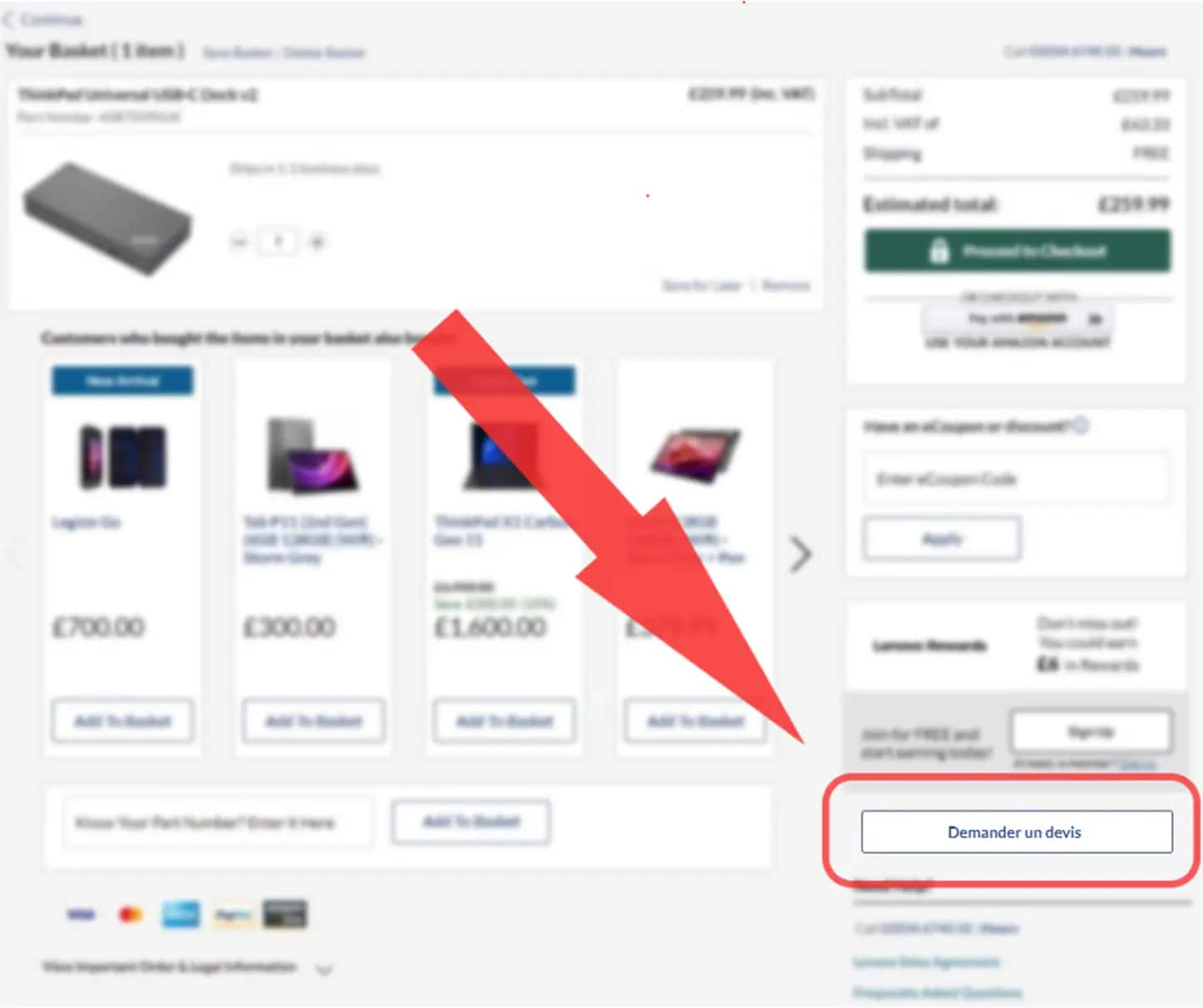
- Créez un devis en utilisant le bouton « Demander un devis ». (voir la capture d'écran ci-dessous)
- Saisissez votre adresse e-mail et appuyez sur Oui pour générer le devis.
- Une fois l'e-mail reçu, transférez le devis à l'équipe du service client, à l'adresse pmemea@lenovo.com . Veuillez ajouter votre numéro de commande d'origine.
- L'équipe du service client vérifiera ensuite la demande et traitera la demande d'alignement des prix.
Veuillez suivre ces instructions scrupuleusement. Ne pas fournir cet e-mail/devis ou partager une simple capture d’écran entraînera le rejet de votre demande de remboursement dans le cadre de l'alignement des prix.
Qu'est-ce que le Lenovo Family Hub ?
Le Lenovo Family Hub est une plateforme centralisée qui répond aux besoins de votre famille en vous offrant une large gamme de fonctionnalités. De la gestion des appareils aux fonctionnalités de la liste de souhaits familiale, c'est le point central de toutes les activités de votre famille. Cette plateforme possède une interface conviviale, offrant notamment aux adolescents la possibilité d'effectuer des achats sur lenovo.com.
Comment créer un Lenovo Family Hub ?
Pour créer un compte Lenovo Family Hub, vous devez posséder un identifiant Lenovo. Une fois que vous vous êtes identifié ou que vous avez créé votre compte Lenovo, vous découvrirez l'option « Créer un Family Hub avec Lenovo » pour lancer le processus. Par défaut, vous assumez le rôle de gestionnaire de famille dans Lenovo Family Hub.
La configuration d'un compte Lenovo Family Hub est-elle limitée ?
La configuration de Lenovo Family Hub est entièrement gratuite et ouverte à toute personne disposant d'un identifiant Lenovo. La seule restriction est que chaque compte familial peut accueillir un maximum de sept membres actifs, en plus du gestionnaire de famille.
Quels sont les types de comptes disponibles sur Lenovo Family Hub ? En quoi diffèrent-ils les uns des autres ?
Lenovo Family Hub propose trois types de comptes. Chaque Family Hub doit avoir un chef de famille désigné qui remplit les fonctions de gestionnaire de famille. Outre le chef de famille, les comptes associés peuvent être des adolescents ou des adultes. Les comptes d'adolescent, créés dans le cadre de Lenovo Family Hub pour les membres âgés de 13 à 17 ans (selon les pays), peuvent effectuer des achats sur Lenovo.com. Cependant, certaines restrictions s'appliquent, nécessitant que leurs achats et la gestion de leurs comptes soient supervisés par le gestionnaire de famille. Veuillez vous référer à la rubrique Compte pour adolescents pour plus de détails. Les profils adultes fonctionnent comme des comptes Lenovo individuels pour adultes. Ils peuvent également être associés à un compte familial et avoir accès à des fonctionnalités supplémentaires.
Serai-je en mesure de désactiver le Lenovo Family Hub après sa création ?
Oui. Si le gestionnaire de famille décide de désactiver un Lenovo Family Hub, il a la possibilité de le faire à tout moment. Il vous suffit d'aller dans les « Détails de ma famille » dans « My Family Hub », puis de cliquer sur l'icône d'équipement dans le coin supérieur droit pour accéder à l'option « Désactiver Family Hub ». Une fois le bouton désactivé, tous les membres du Family Hub seront informés de ce changement.
Comment inviter des personnes à rejoindre mon compte familial ?
Après avoir créé votre compte famille, accédez à la section My Family Hub de l'interface Family Hub. De plus, vous recevrez un e-mail de bienvenue une fois le processus de création de Lenovo Family Hub terminé. En cliquant sur le bouton Aperçu le Family Hub dans l'e-mail, vous accédez à l'option « Inviter un membre de la famille ».
Les demandes de profils d'adulte nécessitent uniquement un nom et une adresse e-mail. Les profils d'adolescents nécessitent un nom, une adresse e-mail et un mois/une année de naissance. Si vous invitez une autre personne à rejoindre votre compte familial, vous devrez lire et accepter les Conditions Générales et la Déclaration de confidentialité de Lenovo Family Hub avant d'envoyer l'invitation. Les destinataires recevront ensuite une notification par e-mail avec la possibilité d'accepter ou de refuser l'invitation après avoir examiné et accepté les conditions générales et la déclaration de confidentialité Lenovo Family Hub.
Quel est le processus pour rejoindre un Lenovo Family Hub ?
Pour devenir membre d'un Lenovo Family Hub, vous ne pouvez le faire que sur invitation. Le gestionnaire de famille de Lenovo Family Hub doit vous envoyer une invitation par e-mail. En cliquant sur le lien fourni dans l'invitation, vous pouvez choisir d'enregistrer votre compte Lenovo ou d'en créer un sur Lenovo Family Hub. Le gestionnaire de famille sera informé une fois que vous aurez accepté l'invitation. Pour un identifiant Lenovo nouvellement créé, un e-mail de confirmation distinct sera envoyé pour confirmer la création du compte. Pour les adolescents, le gestionnaire de famille devra fournir le mode de paiement et l'adresse d'expédition afin de terminer le processus d'inscription.
Comment puis-je savoir si mon invitation a été acceptée ?
Après avoir envoyé une invitation, vous pouvez facilement suivre son statut sur votre page My Family Hub. Le statut de chaque invitation, récent, en attente ou Invitation expirée, sera affiché en évidence aux côtés du nom de la personne invitée, offrant une meilleure visibilité sur le processus d'acceptation. De plus, vous recevrez des notifications par e-mail une fois que l'invitation a été acceptée.
Quelle est la durée de validité de l'invitation ? Que se passe-t-il lorsqu'une invitation expire ?
L'invitation à vous rejoindre est valable 30 jours. Lorsqu'une invitation expire, la personne invitée n'a plus la possibilité de rejoindre votre Lenovo Family Hub. Néanmoins, le gestionnaire de famille a la possibilité de d'envoyer à nouveau l'invitation.
Le téléchargement de photos est-il obligatoire ?
Les utilisateurs adultes ne sont pas tenus de télécharger une photo. Cette fonctionnalité n'est pas disponible aux comptes d'adolescent.
Est-il possible de transférer le rôle de gestionnaire de famille à un autre membre ?
Oui. Pour désigner un autre membre de votre Family Hub comme gestionnaire de famille, suivez les étapes ci-dessous : connectez-vous et accédez à My Family Hub, puis accédez aux Détails de ma famille. Cliquez sur l'icône d'équipement dans le coin supérieur droit. Dans le menu déroulant, sélectionnez Réaffecter le gestionnaire de famille et confirmez votre choix. Il est important de vous assurer que la personne que vous avez l'intention de désigner comme nouveau gestionnaire de famille fait déjà partie de votre Lenovo Family Hub avant de procéder à cette affectation. Le compte du gestionnaire de famille ne peut pas être un compte d'adolescent. Le membre nouvellement affecté sera informé une fois le changement effectué.
Comment supprimer quelqu'un de mon Lenovo Family Hub ?
Pour supprimer un membre de votre Family Hub, accédez à votre compte Lenovo et accédez à votre Family Hub. Recherchez les membres de ma famille que vous souhaitez supprimer, puis cliquez sur Supprimer dans le coin inférieur droit, sous leur nom. Confirmez l'action en cliquant sur Confirmer. Vous pouvez également faire glisser le module pour supprimer le nom de la liste. Une fois le retrait terminé, un e-mail de confirmation vous sera envoyé. Le membre supprimé recevra également une notification de ce changement par e-mail. Cela rend ce compte moins familial, mais pas en tant que compte Lenovo global.
Puis-je choisir de quitter Lenovo Family Hub après l'avoir rejoint ?
Oui. Quel que soit le type de compte que vous possédez, vous êtes libre de le quitter à tout moment. Pour ce faire, accédez à Mon profil et recherchez l'option Désactiver le compte. Après avoir confirmé votre désactivation, vous et le gestionnaire de famille recevrez un e-mail de confirmation.
Puis-je rejoindre un Family Hub après l'avoir quitté ?
Bien entendu ! Vous pouvez rejoindre le Family Hub à tout moment en acceptant une invitation envoyée par le gestionnaire de famille.
Que se passe-t-il après que l'adolescent ait atteint l'âge de 18 ans ?
À tout moment, une fois que l'adolescent atteint 18 ans, il appartient au gestionnaire de famille de décider de conserver ou de supprimer le compte d'adolescent de Lenovo Family Hub. De plus, l'adolescent peut choisir de disposer d'un profil d'adulte.
Comment puis-je suivre toutes les commandes passées par les membres du Family Hub ?
Pour accéder à l'historique des commandes de votre famille, accédez à My Family Hub dans Mon compte et cliquez sur Afficher l'historique des commandes sous Mes commandes familiales. Pour le trouver plus facilement, vous pouvez effectuer votre recherche en filtrant les résultats en fonction de la date, du propriétaire de la commande et du nom de la boutique.
La création d'un compte d'adolescent avec un mode de paiement par défaut permet-elle de commander sans restriction ?
Non, les commandes passées par un compte d'adolescent sont par défaut soumises à une révision.
Comment puis-je savoir si un membre de la famille a passé une commande ?
Lorsqu'un membre passe commande, le gestionnaire de famille voit la commande et son état sous Mes commandes familiales. Si la commande est passée par un membre adolescent, le gestionnaire de famille recevra rapidement un e-mail sollicitant une approbation. De plus, vous pouvez facilement localiser les commandes en attente dans la section supérieure de la page de Mes commandes familiales.
Quel est le processus d'approbation de la commande ?
Lorsqu'un adolescent passe une commande, le gestionnaire de famille reçoit une notification par e-mail et peut ensuite vérifier les détails de la commande, notamment le produit, la quantité, le mode de paiement et l'adresse de livraison. En cliquant sur Vérifier la Commande dans l'e-mail, le gestionnaire de famille est dirigé vers la page Mes commandes familiales, où il peut approuver ou refuser la commande. De plus, le gestionnaire de famille a la possibilité de laisser un commentaire expliquant les raisons de son choix à l'adolescent. Si le gestionnaire de famille ne prend pas de mesure dans les trois (3) jours, la commande de l'adolescent est automatiquement annulée.
Si je supprime un membre, aurai-je quand même l'historique de ses commandes ?
Oui. Toutes les commandes passées par un membre par l'intermédiaire du Family Hub seront toujours affichées dans l'historique des commandes du Family Hub, même après que son compte ait été supprimé.
Comment puis-je trouver tous les appareils qui ont été ajoutés au Lenovo Family Hub, ainsi que les informations correspondantees ?
Accédez à My Family Hub depuis Mon compte et sélectionnez Mes appareils familiaux. Dans cette section, vous pouvez organiser la liste en triant les appareils ou en recherchant des mots clés, le nom du propriétaire ou le statut de la garantie. De plus, si vous avez besoin d'aide pour un appareil en particulier, vous pouvez cliquer sur Obtenir de l'aide pour contacter notre équipe d'assistance technique.
Comment ajouter des appareils à Lenovo Family Hub ? Comment
L'ajout d'appareils à Lenovo Family Hub est simple. Accédez à My Family Hub depuis Mon compte et, dans la section Mes appareils de ma famille, cliquez sur Ajouter un appareil. Vous pouvez également cliquer sur Ajouter un appareil sur la page Gérer les appareils de la famille. Vous avez également la possibilité de personnaliser le surnom de chaque appareil tout en l'affectant à un membre de la famille.
Comment modifier les appareils qui ont déjà été ajoutés à Lenovo Family Hub ?
Pour modifier des appareils déjà ajoutés à Lenovo Family Hub, accédez à My Family Hub depuis Mon compte. Cliquez sur Les appareils de ma famille, puis choisissez Gérer les appareils de la famille. Identifiez l'appareil que vous souhaitez modifier et cliquez sur Modifier. Vous pouvez apporter des modifications au produit, au propriétaire et à son surnom. Notez que lorsque vous changez le propriétaire de l'appareil, la personne nouvellement affectée reçoit une notification.
Comment supprimer les appareils du Lenovo Family Hub ?
Accédez à My Family Hub depuis Mon compte, puis cliquez sur Mes appareils familiaux. À partir de là, choisissez Gérer les appareils familiaux. En dessous de chaque appareil, vous trouverez l'option Supprimer. Assurez-vous de valider votre sélection pour effectuer cette suppression.
Comment associer ou réaffecter chaque appareil au membre de la famille sous Lenovo Family Hub ?
Pour associer ou réassigner un appareil à un membre de la famille dans le Lenovo Family Hub, accédez à Mon Family Hub dans votre compte et recherchez la section Mes appareils familiaux. Cliquez sur Gérer tous les appareils de la famille pour afficher tous les appareils ajoutés à Family Hub. Il vous suffit de glisser l'appareil sur le module avec le nom du nouveau propriétaire auquel vous souhaitez associer l'appareil. Veuillez noter que lorsque vous changez le propriétaire de l'appareil, la personne nouvellement affectée reçoit une notification.
Comment définir les adresses de paiement et d'expédition par défaut d'un compte d'adolescent ?
Il est très facile de définir les d'adresses de paiement et d'expédition par défaut d'un compte d'adolescent. Une fois que le compte d'adolescent a accepté l'invitation à rejoindre Family Hub, un e-mail de confirmation est envoyé au gestionnaire de famille. Dans cet e-mail, le gestionnaire de famille est invité à fournir le mode de paiement et l'adresse de livraison par défaut de l'adolescent. Il est important de souligner que les adolescents n'ont pas la possibilité de modifier ces informations.
Comment changer le mode de paiement et l'adresse d'expédition d'un compte d'adolescent ?
La mise à jour du mode de paiement et de l'adresse d'expédition d'un compte d'adolescent est une fonctionnalité réservée au gestionnaire de famille. Pour effectuer ces modifications, accédez à My Family Hub depuis Mon compte, localisez le compte d'adolescent de votre choix dans la section Ma famille et sélectionnez Préférences de commande. Vous pouvez ensuite mettre à jour le mode de paiement par défaut ou l'adresse d'expédition, en choisissant dans un menu déroulant ou en saisissant manuellement de nouvelles informations. Veillez à enregistrer toutes les modifications une fois les mises à jour terminées. Il est également important de noter que les modifications apportées après la validation de la commande ne s'appliqueront pas aux commandes en attente. Pour la mise à jour des informations soit reflétée, une nouvelle commande doit être passée. Si un mode de paiement est partagé avec un compte d'adolescent, il ne peut pas être supprimé, à moins que le gestionnaire de famille ne définisse un nouveau mode de paiement par défaut pour le compte d'adolescent.
Les adolescents peuvent-ils modifier le mode de paiement par défaut ou l'adresse d'expédition lors du paiement ?
Non, les adolescents peuvent uniquement utiliser les adresses de paiement et de livraison présélectionnées par défaut pour passer commande. Toute modification de ces détails doit être gérée par le gestionnaire de famille. Si des adolescents ont besoin de modifier les paramètres à la dernière minute, ils peuvent le faire en laissant un commentaire à l'intention du gestionnaire de famille. Cependant, il est important de noter que les modifications apportées après la validation de la commande ne s'appliqueront pas aux commandes en attente. Pour afficher les informations mises à jour, une nouvelle commande doit être passée.
La création d'un compte d'adolescent avec un mode de paiement par défaut permet-elle de commander sans restriction ?
Non, les commandes passées par un compte d'adolescent sont par défaut soumises à une révision.
Que se passe-t-il lorsqu'un ado passe une commande ?
Lorsqu'un membre adolescent passe une commande, le gestionnaire de famille reçoit rapidement une notification par e-mail. Si une approbation est requise, le gestionnaire de famille peut approuver ou refuser la commande. De plus, toutes les commandes en attente figurent dans la section supérieure de la page Mes commandes familiales du gestionnaire de famille.
Quel est le processus d'approbation d'une commande d'un compte d'adolescent ?
Sauf indication contraire, toutes les commandes passées depuis un compte d'adolescent nécessitent l'approbation du gestionnaire de famille. Une fois qu'une commande est passée par un compte d'adolescent, le gestionnaire de famille reçoit une notification par e-mail et peut ensuite vérifier les détails de la commande, notamment le produit, la quantité, le mode de paiement et l'adresse de livraison. En cliquant sur Revoir la commande dans l'e-mail, le chef de famille est dirigé vers la page Mes commandes familiales, où il peut approuver ou rejeter la commande. De plus, le chef de famille a la possibilité de laisser un commentaire expliquant sa décision à l'adolescent. Si le gestionnaire de famille ne prend pas de mesure dans les trois (3) jours, la commande de l'adolescent est automatiquement annulée.
Comment un membre adolescent peut-il vérifier le statut de ses commandes passées ?
Les adolescents peuvent suivre l'état de leurs commandes en surveillant la page Détails de la commande. Une fois que le gestionnaire de famille a examiné la demande de commande et y a répondu, l'état de la commande est mis à jour sur la page Détails de la commande et une notification est envoyée par e-mail. Si le gestionnaire de famille laisse un commentaire, il est également visible sur les détails de la commande et inclus dans l'e-mail. Une fois qu'une commande est approuvée, sa préparation et son expédition sont automatiquement effectuées. Le propriétaire de la commande et le gestionnaire de famille sont tenus informés de la progression de la commande.
Comment supprimer un compte d'adolescent ?
Pour supprimer un adolescent de votre Family Hub, connectez-vous à votre compte Lenovo et accédez à My Family Hub. Localisez le membre que vous souhaitez supprimer dans la liste des membres de ma famille, puis cliquez sur Supprimer dans le coin inférieur droit sous son nom. Confirmez l'action en cliquant sur Confirmer. Vous pouvez également simplement faire glisser le module pour supprimer son nom de la liste. Une fois le retrait terminé, un e-mail de confirmation vous sera envoyé et l'adolescent supprimé recevra également une notification de ce changement par e-mail. Il est important de noter que même si l'adolescent ne peut plus utiliser le mode de paiement initialement associé au compte, toutes les commandes déjà approuvées seront prises en charge.
Qu'advient-il d'un compte d'adolescent lorsque l'adolescent atteint l'âge de 18 ans ?
À tout moment, une fois que l'adolescent atteint 18 ans, le chef de famille peut décider de conserver ou de supprimer le compte d'adolescent de Lenovo Family Hub. Lorsqu'il est supprimé du Lenovo Family Hub, l'adolescent a toujours la possibilité de créer un nouveau compte individuel ordinaire.
Comment créer une liste de souhaits ?
Vous pouvez créer une liste de souhaits en cliquant sur l'icône en forme de cœur qui se trouve sur toutes les pages, depuis n'importe quel appareil. L'icône en forme de cœur se trouve dans le coin supérieur droit d'une image de produit et en regard du bouton « Ajouter au panier » de la page d'informations d'un produit. Vous pouvez également commencer par créer une liste de souhaits à partir du menu principal, puis y ajouter des produits tandis que vous parcourez le site Web.
Veuillez noter que la liste de souhaits vous aide à créer des collections personnalisées de produits que vous souhaitez acheter ultérieurement. L'ajout d'un produit à une liste de souhaits ne réserve pas le produit et n'en bloque pas le prix.
Ai-je besoin d'un compte Lenovo pour créer une liste de souhaits ?
Non, vous n'avez pas besoin d'un compte Lenovo pour créer une liste de souhaits. Cependant, nous vous recommandons fortement de vous connecter ou de créer un compte Lenovo gratuitement pour profiter d'avantages supplémentaires, vous permettant par exemple de créer plusieurs listes personnalisées et de partager ces listes. Ainsi, vous n'aurez pas à vous soucier non plus des dates d'expiration.
Puis-je avoir plusieurs listes de souhaits ?
Un titulaire de compte Lenovo peut créer ou recevoir jusqu'à 15 listes. Les invités sont limités à une seule liste de souhaits.
Combien de produits puis-je ajouter à une liste de souhaits ?
Vous pouvez ajouter jusqu'à 30 articles par liste de souhaits.
Ma liste de souhaits expirera-t-elle ?
Une liste personnalisée créée sous un compte Lenovo n'expire jamais. En revanche, si vous créez une liste de souhaits en tant qu'invité, elle ne sera conservée que 30 jours. De plus, en raison des cookies, la liste de souhaits ne sera pas disponible sur d'autres navigateurs. Également, si vous effacez l'historique du cache/de navigation, vous supprimerez les cookies de navigateur ainsi que les données de votre liste de souhaits.
Comment gérer ma liste de souhaits ?
Pour personnaliser vos listes de souhaits, connectez-vous à votre compte Lenovo. Accédez à Mon compte et sélectionnez Liste de souhaits. La page d'accueil Liste de souhaits contient toutes les listes de souhaits que vous avez créées. Vous pouvez utiliser les fonctions de tri ou de recherche pour trouver facilement des produits que vous avez enregistrés. Vous pouvez comparer les produits de vos listes de souhaits ou les ajouter directement au panier. Vous avez également la possibilité de déplacer des produits vers une autre liste, de renommer les listes de souhaits et de supprimer des produits. Notez toutefois que si vous supprimez une liste de souhaits, les informations qu'elle contient seront définitivement effacées. Si vous souhaitez révoquer l'accès à une liste de souhaits partagée, définissez le paramètre de liste de souhaits sur « Privée » pour empêcher les autres personnes de la visualiser.
Puis-je partager ma liste de souhaits ?
Pour partager une liste de souhaits, vous devez vous connecter ou créer un compte Lenovo. Une fois connecté, accédez à la page d'accueil des listes de souhaits sous Mon compte. Sélectionnez la liste de souhaits que vous souhaitez partager en cliquant sur l'icône d'e-mail. Veillez à ce que la liste de souhaits soit définie sur « Publique ». Une liste de souhaits publique peut être partagée avec un maximum de 15 personnes. Les destinataires recevront un e-mail contenant un lien direct leur permettant de consulter la liste de souhaits partagée et d'acheter des produits à partir de cette liste. Ils ne seront pas en mesure d'apporter des modifications.
Comment modifier les paramètres d'une liste de souhaits ?
Après vous être connecté à votre compte Lenovo, accédez à Mon compte – Liste de souhaits. Cliquez sur l'icône en forme d'engrenage dans le coin inférieur droit.
Vous pouvez ajuster le paramètre dans la fenêtre contextuelle. Si, après avoir partagé une liste de souhaits publique avec d'autres utilisateurs, vous modifiez ce paramètre pour qu'elle devienne privée, vos destinataires ne pourront plus en afficher le contenu.
J'éprouve des difficultés à accéder à une liste de souhaits partagée avec moi.
Plusieurs raisons peuvent expliquer vos difficultés à accéder à une liste de souhaits partagée avec vous. Il est possible que le propriétaire l'ait rendue privée ou qu'il l'ait supprimée. Si le propriétaire modifie le nom de la liste de souhaits, cela n'affecte pas votre capacité à y accéder. Si vous pensez rencontrer des problèmes techniques après avoir vérifié auprès du propriétaire que la liste de souhaits lui appartient, veuillez contacter l'assistance clientèle. Notre équipe vous assistera.
Si une personne achète un produit de ma liste de souhaits partagée, serai-je informé ?
Non, vous ne recevrez une confirmation de commande que lorsque vous avez effectué vos propres achats.
Que se passe-t-il si un produit de ma liste de souhaits n'est plus disponible ?
Lorsque des produits ne sont plus disponibles, ils sont estompés au lieu d'être automatiquement supprimés de la liste de souhaits. Un message s'affichera pour vous informer que le produit est temporairement en rupture de stock ou définitivement retiré.
Comment Lenovo protège-t-il les informations de mon adolescent ?
Chez Lenovo, la protection de votre confidentialité est notre priorité absolue. Nous avons mis en place plusieurs couches de protection pour garantir la sécurité des informations personnelles de votre ado. Notre politique de confidentialité offre une transparence totale. Elle est fournie (A) au gestionnaire de famille lors de la création du compte Family Hub et lors de l'ouverture d'un compte d'adolescent, et (B) à l'adolescent sur l'invitation. Aucun compte d'adolescent Family Hub Teen ne peut être créé sans l'accord de l'adolescent. Consultez la déclaration de confidentialité du Lenovo Family Hub pour plus de détails.
Comment puis-je trouver mon numéro de commande ?
Peu après avoir passé votre commande, vous recevrez un e-mail de confirmation de commande contenant votre numéro de commande. Votre numéro de commande se trouve dans le coin supérieur gauche de cet e-mail.
Expédition et livraison
Lenovo propose une livraison standard gratuite et des retours faciles sur tous les produits. Les délais d’expédition indiqués sont des estimations basées sur le temps de production et la disponibilité des produits. Une date d’expédition prévue est indiquée dans votre compte client une fois votre commande passée. Les dates d’expédition n’incluent pas les délais de livraison. Les délais de livraison varient en fonction du lieu de livraison. Une fois votre commande expédiée, vous recevrez un e-mail de confirmation d’expédition contenant votre numéro de suivi.
Lenovo ne peut être tenu responsable des retards hors de notre contrôle immédiat, y compris les retards liés au traitement des commandes, à des problèmes de crédit, à des intempéries ou à une augmentation inattendue de la demande.
Nous ne pouvons pas expédier de commandes vers des boîtes postales, des hôtels, des centres de transit ou de groupage, des plateformes tierces, des centres de conditionnement, des points de collecte, des exportateurs internationaux, toute adresse en dehors de la Belgique.
Nous travaillons avec plusieurs partenaires pour vous livrer les produits le plus rapidement possible. Si vous en commandez plusieurs, il est donc possible qu’ils soient livrés séparément et par différents transporteurs.
Puis-je modifier l’adresse de livraison de ma commande ?
Malheureusement, nous ne pouvons pas modifier votre adresse de livraison une fois que vous avez passé votre commande. Une fois votre commande passée, vos coordonnées sont immédiatement envoyées à notre entrepôt et notre système ne peut plus y accéder ni les modifier.
Si la livraison de votre colis échoue, ce dernier sera renvoyé à l’entrepôt et vous serez intégralement remboursé.
J’ai demandé une annulation mais ma commande a déjà été expédiée.
Si votre commande n’a pas pu être annulée et a déjà été expédiée, refusez d’en prendre livraison. Vous serez remboursé une fois votre commande retournée à notre entrepôt.
Que se passe-t-il si la tentative de livraison échoue ?
Le colis sera retourné à l’entrepôt et vous serez remboursé.
Les adresses de livraison ne peuvent pas être modifiées.
Les livraisons ont lieu du lundi au vendredi, pendant les heures ouvrables habituelles.
Puis-je avoir une heure précise pour la livraison ?
Malheureusement, nous ne pouvons pas fournir d’heures de livraison précises. Notre transporteur essaiera de livrer vos produits du lundi au vendredi pendant les heures ouvrables. Si les tentatives de livraison échouent, les produits seront renvoyés à notre entrepôt et vous serez intégralement remboursé.
Des articles manquent ?
Si votre commande ne contient pas certains articles que vous avez achetés, contactez notre équipe du Service client
Que faire si mon produit est arrivé mais qu’il ne fonctionne pas correctement et/ou ne s’allume pas ?
Contactez notre équipe du Support technique . Vous pouvez utiliser l’assistance en ligne
Mon colis est endommagé ou vide.*
*Veuillez vérifier votre colis avant de signer le bon de livraison, notamment son état extérieur et si le poids est correct.Si vous remarquez des dommages, des signes de manipulation ou un poids erroné, n’acceptez pas la livraison. Demandez au transporteur de cosigner votre refus et contactez immédiatement notre service clientèle afin que nous puissions organiser un remboursement ou un remplacement.
⚠ Une fois qu’un colis a été signé, il est considéré comme reçu en bon état et les réclamations pour dommages ou manquants ne peuvent être acceptées.
Que faire si le statut de mon colis indique qu’il a été livré, mais que je ne l’ai pas reçu ?
Contactez notre équipe du Service client
Besoin d’aide pour activer vos produits Microsoft Office ?
Pour obtenir de l’aide concernant l’activation et/ou le dépannage de vos produits Office, cliquez ici
Le site Web indiquait que mon produit serait expédié dans les 5 à 7 jours ouvrables lorsque j’ai passé commande, mais le portail de visibilité des commandes (OVP) indique qu’il sera expédié à une date ultérieure. Y a-t-il un problème ?
Les délais d’expédition indiqués sont des estimations basées sur le temps de production et la disponibilité des produits. Une date d’expédition prévue sera indiquée dans votre compte client une fois votre commande passée. Si vous avez choisi des personnalisations lors de votre commande, votre machine est fabriquée sur mesure pour répondre aux spécifications choisies et les dates d’expédition prévues sont susceptibles de changer. Une fois votre commande expédiée, votre compte client reflètera ces informations et vous fournira un numéro de suivi. Vous recevrez également un e-mail de confirmation d’expédition.
La date d’expédition de ma commande a changé. Où puis-je trouver plus d’informations ?
Lorsque vous passez une commande, toutes les dates d’expédition fournies sont des estimations. Bien que nous nous efforcions d’expédier les produits selon les délais indiqués, l’expédition peut parfois être retardée.
Toute modification des délais d’expédition vous sera communiquée par e-mail une fois votre commande passée.
Vous trouverez les informations d’expédition les plus récentes dans votre compte client.
Support de garantie
Pour les questions relatives à l’enregistrement de la garantie, cliquez ici .
Garantie du prix unitaire le plus bas Lenovo.
Si le prix d’un produit acheté sur Lenovo.com/be/ a baissé à un moment quelconque entre la date de la commande et les 14 jours suivant la date de livraison, Lenovo garantit que les clients paieront le prix unitaire le plus bas. Cela signifie que si un client a payé son produit plus cher que le prix unitaire le plus bas, Lenovo lui remboursera proportionnellement le trop perçu par rapport au prix unitaire le plus bas de cette période. Cette offre est soumise aux limites définies dans les sections ci-dessous. Veuillez en outre lire attentivement la marche à suivre pour demander votre remboursement dans la dernière section pour éviter son rejet.
Produit
Un remboursement dans le cadre de la Garantie de prix fixe ne peut être demandé que pour un produit identique, ce qui signifie que la référence produit, par exemple 20S00013MB, doit être la même.
Nous ne pouvons pas effectuer une correspondance de prix entre une machine conçue sur mesure et une machine standard prête à être expédiée, et vice versa. Vous pouvez facilement les distinguer en regardant les références des produits. Toutes les machines construites sur mesure comportent la mention « CTO » dans leur référence produit, 20QDCTO1WW, par exemple.
Disponibilité
Le produit doit être en stock sur Lenovo.com/be et immédiatement disponible à l’achat. Le prix unitaire annoncé le plus bas doit être actif sur Lenovo.com/be au moment où un remboursement dans le cadre de la Garantie de prix fixe est demandé.
Ce qui est exclu :
La Garantie de prix ne peut pas être appliquée aux produits qui ne sont plus en stock.
Les prix et les offres des autres distributeurs sont exclus.
La Garantie de prix ne peut pas être appliquée à des commandes livrées il y a plus de 14 jours.
Les produits qui ne sont pas achetés sur Lenovo.com/be sont exclus.
Limites
La garantie du prix unitaire le plus bas Lenovo est valable 14 jours à compter de la date de livraison pour les produits achetés sur Lenovo.com/be/ .
Cette garantie est limitée à 5 produits par client uniquement et le montant crédité ne dépassera pas € 5,000 par client.
Lenovo se réserve le droit de modifier ces conditions générales ou d’annuler la promotion en cas d’abus ou d’erreur de prix.
Comment obtenir votre remboursement
Pour obtenir un remboursement dans le cadre de l'alignement des prix, veuillez suivre les instructions ci-dessous.
- Ajoutez au panier tous les produits de votre commande d'origine, y compris les garanties et les accessoires.
- Créez un devis en utilisant le bouton « Demander un devis ». (voir la capture d'écran ci-dessous)
- Saisissez votre adresse e-mail et appuyez sur Oui pour générer le devis.
- Une fois l'e-mail reçu, transférez le devis à l'équipe du service client, à l'adresse pmemea@lenovo.com . Veuillez ajouter votre numéro de commande d'origine.
- L'équipe du service client vérifiera ensuite la demande et traitera la demande d'alignement des prix.
Veuillez suivre ces instructions scrupuleusement. Ne pas fournir cet e-mail/devis ou partager une simple capture d’écran entraînera le rejet de votre demande de remboursement dans le cadre de l'alignement des prix.
Je pense annuler ma commande
Vous pouvez annuler votre commande via votre compte client ou en contactant notre équipe du Service client . Lenovo ne peut garantir l’annulation une fois qu’une commande a été passée, car elle peut déjà être en phase de pré-expédition ou avoir été expédiée. Cependant vous pouvez toujours refuser la livraison. Vous serez remboursé une fois le colis retourné à notre entrepôt. Après avoir envoyé une demande d’annulation, vous serez informé par e-mail si la commande a bien été annulée ou si elle a déjà été expédiée.
Mon colis est endommagé ou vide.*
*Veuillez vérifier votre colis avant de signer le bon de livraison, notamment son état extérieur et si le poids est correct.Si vous remarquez des dommages, des signes de manipulation ou un poids erroné, n’acceptez pas la livraison. Demandez au transporteur de cosigner votre refus et contactez immédiatement notre service clientèle afin que nous puissions organiser un remboursement ou un remplacement.
⚠ Une fois qu’un colis a été signé, il est considéré comme reçu en bon état et les réclamations pour dommages ou manquants ne peuvent être acceptées.
Politique de retour et de remplacement sur Lenovo.com.
Nous offrons des retours faciles, sans frais de restockage, d’expédition et de traitement, si vous utilisez notre procédure de retour.
Vous pouvez demander un retour ou un remplacement via votre compte client ou en contactant notre équipe du Service client dans les 14 jours suivant la livraison, en indiquant le motif du retour, votre numéro de commande, la référence du produit et le numéro de série de l’appareil (pour les PC, les stations d’accueil et les adaptateurs).
Si votre produit présente un problème logiciel, contactez d’abord notre Support technique . Il sera peut-être en mesure de résoudre rapidement le problème par téléphone en mettant à jour le BIOS et les pilotes.
Politique de retour après les 14 premiers jours
Si un défaut est découvert après 14 jours, contactez l’équipe du Support technique pour organiser une réparation.
Les produits achetés à compter du 01/11/2025 peuvent être retournés jusqu'au 31/12/2025 grâce à notre extension de période de garantie.
Procédure de retour : étapes suivantes
- Si vous avez verrouillé le BIOS de l’appareil via un mot de passe, veuillez le déverrouiller.
- Tout retour autorisé doit inclure le produit et tous les accessoires dans leur emballage d’origine, accompagnés de la facture.
- Vous recevrez un e-mail de notre fournisseur de retour, Cycleon/Rebound (no-reply@cycleon.com ), dans un délai maximum de 3 jours ouvrables. Si vous ne l’avez pas reçu, veuillez vérifier vos dossiers de courrier indésirable.
- Nous proposons deux options : le dépôt ou l’enlèvement. Si le poids total de vos articles dépasse une valeur spécifique, seule l’option d’enlèvement sera disponible. * Le dépôt est l’option par défaut et le premier e-mail comprendra des étiquettes de dépôt.
- Si vous préférez l’enlèvement, suivez les instructions de l’e-mail de Cycleon/Rebound et vous recevrez de nouvelles étiquettes d’enlèvement.
- Notez que Cycleon/Rebound n’est pas le transporteur. Le nom du transporteur se trouve sur l’étiquette d’expédition. Il dépend de votre pays et de l’option que vous avez sélectionnée, à savoir le dépôt ou l’enlèvement.
- Veillez à imprimer les bonnes étiquettes. N’utilisez pas l’étiquette de dépôt pour l’enlèvement ou vice versa. Pour toute demande après le retour du/des produit(s), assurez-vous de fournir l’accusé de collecte.
Conservez toujours votre exemplaire de l’étiquette signée pour référence ultérieure.
Quand vais-je recevoir mon remboursement ?
Lenovo effectuera votre remboursement dans les 7 jours ouvrables suivant l’arrivée du produit d’origine à notre entrepôt des Pays-Bas.
* Veuillez noter qu’une fois le produit récupéré ou remis au point de dépôt, le retour peut prendre jusqu’à 14 jours.
Une fois le remboursement effectué, le temps nécessaire pour qu’il vous parvienne dépend de votre mode de paiement.
- Carte de crédit, PayPal, carte de débit :Comptez jusqu’à 7 jours ouvrables après que le remboursement a été effectué pour qu’il apparaisse sur votre compte.
- Virement bancaire :Vous recevrez un e-mail avec un lien sécurisé vous invitant à transmettre vos coordonnées bancaires pour le remboursement. Comptez jusqu’à 14 jours ouvrables pour que le montant soit remboursé sur votre compte.
- Financement ou Klarna :Votre paiement sera ajusté par le fournisseur.
Quand vais-je recevoir mon produit de remplacement ?
Si votre demande de remplacement a été traitée et si le produit d’origine est revenu à l’entrepôt, une commande de remplacement sera passée et vous recevrez un numéro de commande de remplacement. La commande de remplacement devrait avoir le même délai d’expédition prévu que votre commande d’origine.
Votre commande peut avoir été annulée pour l’une des raisons suivantes :
- Nous ne pouvons pas expédier de commandes vers des boîtes postales, des hôtels, des centres de transit ou de groupage, des plateformes tierces, des centres de conditionnement, des points de collecte, des exportateurs internationaux, ou vers toute adresse hors de Belgium
- Veillez à saisir vos informations de facturation exactement telles qu’elles apparaissent sur le relevé de facturation de la carte de crédit
- Erreur liée au stock, au site Web ou au système interne Lenovo
- Veuillez noter que les commandes annulées ne seront pas expédiées et que toute autorisation de prélèvement sera alors annulée selon les conditions prévues par votre organisme financier.
Disponibilité
Les offres, tarifs, spécifications et disponibilités sont susceptibles d'être modifiés sans préavis. Lenovo vous contactera et annulera votre commande si le produit n’est plus disponible, ou en cas d’erreur de prix ou d’erreur typographique. Les produits présentés peuvent être proposés sous réserve de disponibilité, en fonction des niveaux de stock et de la demande. Lenovo fait le maximum pour fournir une quantité raisonnable de produits afin de répondre à la demande estimée des consommateurs.
Informations importantes pour les revendeurs
Les produits et services achetés sur le site Web de Lenovo, Lenovo.com, sont réservés à l’utilisation personnelle du client et ne doivent pas être revendus. Lenovo se réserve le droit de refuser ou d’annuler des commandes si Lenovo suspecte qu’un client achète des produits et des services dans le but de les revendre.
Nous proposons une large gamme d’appareils connectés, ainsi que des accessoires, des pièces de rechange et des garanties. Plusieurs séries d’ordinateurs portables et de bureau proposent la configuration en option, en fonction de vos besoins.
Quel type de PC Lenovo est fait pour moi ?
Contactez l’équipe commerciale pour que nous puissions vous aider à choisir un produit optimal pour vous !
Malheureusement, aucune modification ne peut être apportée une fois la commande passée.
- Veuillez vous assurer que vous êtes sur le bon site Web pour votre pays. Vous pouvez vérifier et changer le pays dans le coin inférieur droit de la page Web.
- Sélectionnez une adresse de livraison pratique (plus d’informations ici).
- Le mode de paiement sélectionné peut avoir un effet sur le délai de traitement de la commande (plus d’informations ici).
- Pour inclure votre numéro de TVA sur votre commande : plus d’informations ici).
Une fois votre commande passée, vous recevrez un e-mail de confirmation contenant les identifiants de connexion à votre compte client. Depuis ce compte, vous pourrez consulter votre commande et des informations à jour concernant l’expédition. Dès qu’un article est expédié, vous pouvez également télécharger la facture au format PDF.
Nous acceptons les cartes Visa®, MasterCard®, American Express®, Diners®, Discover®, les cartes de débit, Bancontact, PayPal® et Financing Duologi (nom commercial de Specialist Lending Limited),Klarna ,Trevipay.
Nos serveurs chiffrent toutes les informations qui leur sont transmises. Vous êtes ainsi sûr que vos données de carte de crédit sont en sécurité.
Carte de crédit
Lors du paiement, Lenovo demande une pré-autorisation pour le montant total de la commande à votre société de carte de crédit. Il ne s’agit pas d’un débit réel. Une fois votre commande expédiée, votre carte de crédit sera débitée.
Voici quelques informations qui pourraient vous être utiles lors du processus de commande :
Veillez à saisir votre adresse de facturation telle qu’elle apparaît sur votre carte de crédit pour éviter l’annulation de votre commande. De cette façon, elle sera validée par notre processus de vérification de carte de crédit.
Il existe de nombreuses raisons possibles pour qu’une carte de crédit ne soit pas acceptée. Les plus courantes sont les suivantes :
- La carte de crédit a expiré.
- Vous avez atteint ou dépassé votre limite de crédit.
- Vous avez dépassé votre limite de débit quotidienne.
- Le numéro de carte de crédit, la date d’expiration ou le code de sécurité ont été mal saisis.
Si, après avoir vérifié que les raisons ci-dessus ne s’appliquent pas à votre cas, votre paiement par carte de crédit est toujours rejeté, contactez votre banque émettrice pour obtenir de l’aide. Si votre banque confirme qu’il n’y a aucun problème avec la carte de crédit que vous utilisez, mais que vous continuez à rencontrer des problèmes, contactez notre Service client pour obtenir de l’aide.
PayPal est un moyen efficace d’effectuer un paiement.
Le débit sera effectué une fois votre commande passée. Les remboursements seront émis sur votre compte PayPal dans les 5 à 7 jours ouvrables.
Si vous souhaitez payer avec PayPal Express, les données enregistrées dans votre compte PayPal seront utilisées pour votre commande, mais vous n’aurez pas besoin de finaliser le paiement sur PayPal.
Klarna
Cliquez ici pour consulter les conditions générales et la politique de confidentialité de Klarna.
TreviPay -Paiement sur facture (LenovoPro uniquement)
Lenovo s'associe à TreviPay, une solution de paiement mondiale de confiance, pour rationaliser les transactions B2B et offrir aux entreprises une plus grande flexibilité financière.
1. Application simple et rapide : une installation unique pour démarrer rapidement.
2. Expérience de paiement fluide: nul besoin de saisir manuellement les données de paiement à chaque achat.
3. Conditions de paiement flexibles : bénéficiez d'un délai de paiement de 30 jours pour gérer efficacement les flux de trésorerie.
4. Gestion du compte en ligne: un portail dédié pour suivre les factures, les paiements et les détails du compte.
5. Sécurisé et fiable: priorité à la sécurité pour chaque transaction.
6. Assistance dédiée: obtenez de l'aide pour toute demande de renseignements relative aux paiements.
FAQ
1. Qui dois-je contacter si j'ai besoin d'aide avec le programme de délai de paiement de 30 jours optimisé par TreviPay ?
Pour obtenir de l'aide sur le programme Lenovo Invoicing (délai de paiement de 30 jours), contactez directement l'équipe du service client Lenovo Invoicing au +80008250855 lenovoinvoicing@b2b.credit ou bien, contactez-nous pour obtenir de l'aide via la section Aide du site web.
2. Comment trouver une facture TVA sur LenovoPro ?
Étape 1: accédez à la section Vos commandes
1. Une fois connecté(e), accédez à « Mon compte » dans le menu en haut à droite, sous votre nom.
2. Recherchez la section « Mes commandes » et cliquez sur « Voir l'historique des commandes ».
Étape 2: sélectionnez la commande
1. Recherchez la commande pour laquelle vous avez besoin de la facture TVA.
2. Cliquez sur le numéro de la commande ou sur l'option « Voir l'état de la commande ».
Étape 3: téléchargez la facture TVA
1. Recherchez le bouton « Télécharger la facture » dans la section Informations sur la commande.
2. Cliquez dessus pour télécharger une version PDF de votre facture.
3. Enregistrez ou imprimez votre facture si nécessaire.
Dépannage et assistance
1. Si vous ne voyez pas l'option Facture, c'est que celle-ci n'est peut-être pas encore disponible. Essayez de revenir un peu plus tard.
2. Assurez-vous que la commande a été passée sous un compte professionnel si des factures TVA sont requises.
3. Si vous avez besoin d'aide, contactez le support client Lenovovvia la section Aide du site web. N'ouvrez pas de litige via le portail TreviPay si vous avez besoin d'aide pour trouver la facture TVA.
Données de TVA, facture et détails de la commande (y compris l’adresse de livraison)
Veuillez faire attention lors de la saisie des données de TVA (y compris le numéro de TVA/l'identifiant fiscal, le nom de l’entreprise, etc.), les détails de la facture et de la commande (y compris l’adresse de livraison), car une fois la commande soumise, ces informations ne peuvent pas être modifiées.
Où trouver ma facture ?
24 heures après l’expédition d’un produit, vous devriez recevoir un e-mail avec la facture. Vous ne trouvez pas l’e-mail ? Pas de problème : vous pouvez télécharger la facture correspondante sous forme de document PDF dans votre compte client, également 24 heures après l’expédition.
Je suis un client professionnel
Rejoignez gratuitement notre boutique Lenovo PRO pour économiser jusqu’à 11 % supplémentaires et profiter d’autres avantages. Cependant, un client professionnel peut passer des commandes sur la boutique grand public.
Je souhaite passer une commande sur la boutique grand public et que mon numéro de TVA figure sur la facture
Si vous souhaitez que votre numéro de TVA figure sur la facture, passez la commande en tant que client professionnel (à indiquer au moment de fournir l’adresse de facturation). Vous pourrez ainsi saisir le numéro lors du processus de commande.
Dois-je payer la TVA ?
Les prix des produits sont ceux indiqués et mis à jour régulièrement sur notre site Web, sauf en cas d’erreur manifeste. Les prix des produits incluent la TVA au taux en vigueur. Les prix des produits indiqués sur notre site Web excluent les frais de livraison, qui sont indiqués séparément sur le site.
Si vous êtes un client professionnel, vous pouvez fournir votre numéro d’exonération de TVA lors de votre commande. Le numéro sera inclus sur votre facture et le remboursement de la taxe pourra être réclamé en contactant votre autorité locale.
Dans certaines circonstances, Digital River est obligé de facturer la TVA, que vous ayez ou non un numéro de TVA. Nous vous fournirons une facture TTC indiquant la TVA facturée.
Pouvez-vous m’envoyer un formulaire fiscal ?
Nous sommes heureux de vous aider pour les demandes concernant les taxes, mais les formulaires fiscaux ne sont pas fournis par Digital River. Pour cela, contactez votre autorité fiscale locale.
.
Qu'est-ce que le Lenovo Family Hub ?
Le Lenovo Family Hub est une plateforme centralisée qui répond aux besoins de votre famille en vous offrant une large gamme de fonctionnalités. De la gestion des appareils aux fonctionnalités de la liste de souhaits familiale, c'est le point central de toutes les activités de votre famille. Cette plateforme possède une interface conviviale, offrant notamment aux adolescents la possibilité d'effectuer des achats sur lenovo.com.
Comment créer un Lenovo Family Hub ?
Pour créer un compte Lenovo Family Hub, vous devez posséder un identifiant Lenovo. Une fois que vous vous êtes identifié ou que vous avez créé votre compte Lenovo, vous découvrirez l'option « Créer un Family Hub avec Lenovo » pour lancer le processus. Par défaut, vous assumez le rôle de gestionnaire de famille dans Lenovo Family Hub.
La configuration d'un compte Lenovo Family Hub est-elle limitée ?
La configuration de Lenovo Family Hub est entièrement gratuite et ouverte à toute personne disposant d'un identifiant Lenovo. La seule restriction est que chaque compte familial peut accueillir un maximum de sept membres actifs, en plus du gestionnaire de famille.
Quels sont les types de comptes disponibles sur Lenovo Family Hub ? En quoi diffèrent-ils les uns des autres ?
Lenovo Family Hub propose trois types de comptes. Chaque Family Hub doit avoir un chef de famille désigné qui remplit les fonctions de gestionnaire de famille. Outre le chef de famille, les comptes associés peuvent être des adolescents ou des adultes. Les comptes d'adolescent, créés dans le cadre de Lenovo Family Hub pour les membres âgés de 13 à 17 ans (selon les pays), peuvent effectuer des achats sur Lenovo.com. Cependant, certaines restrictions s'appliquent, nécessitant que leurs achats et la gestion de leurs comptes soient supervisés par le gestionnaire de famille. Veuillez vous référer à la rubrique Compte pour adolescents pour plus de détails. Les profils adultes fonctionnent comme des comptes Lenovo individuels pour adultes. Ils peuvent également être associés à un compte familial et avoir accès à des fonctionnalités supplémentaires.
Serai-je en mesure de désactiver le Lenovo Family Hub après sa création ?
Oui. Si le gestionnaire de famille décide de désactiver un Lenovo Family Hub, il a la possibilité de le faire à tout moment. Il vous suffit d'aller dans les « Détails de ma famille » dans « My Family Hub », puis de cliquer sur l'icône d'équipement dans le coin supérieur droit pour accéder à l'option « Désactiver Family Hub ». Une fois le bouton désactivé, tous les membres du Family Hub seront informés de ce changement.
Comment inviter des personnes à rejoindre mon compte familial ?
Après avoir créé votre compte famille, accédez à la section My Family Hub de l'interface Family Hub. De plus, vous recevrez un e-mail de bienvenue une fois le processus de création de Lenovo Family Hub terminé. En cliquant sur le bouton Aperçu le Family Hub dans l'e-mail, vous accédez à l'option « Inviter un membre de la famille ».
Les demandes de profils d'adulte nécessitent uniquement un nom et une adresse e-mail. Les profils d'adolescents nécessitent un nom, une adresse e-mail et un mois/une année de naissance. Si vous invitez une autre personne à rejoindre votre compte familial, vous devrez lire et accepter les Conditions Générales et la Déclaration de confidentialité de Lenovo Family Hub avant d'envoyer l'invitation. Les destinataires recevront ensuite une notification par e-mail avec la possibilité d'accepter ou de refuser l'invitation après avoir examiné et accepté les conditions générales et la déclaration de confidentialité Lenovo Family Hub.
Quel est le processus pour rejoindre un Lenovo Family Hub ?
Pour devenir membre d'un Lenovo Family Hub, vous ne pouvez le faire que sur invitation. Le gestionnaire de famille de Lenovo Family Hub doit vous envoyer une invitation par e-mail. En cliquant sur le lien fourni dans l'invitation, vous pouvez choisir d'enregistrer votre compte Lenovo ou d'en créer un sur Lenovo Family Hub. Le gestionnaire de famille sera informé une fois que vous aurez accepté l'invitation. Pour un identifiant Lenovo nouvellement créé, un e-mail de confirmation distinct sera envoyé pour confirmer la création du compte. Pour les adolescents, le gestionnaire de famille devra fournir le mode de paiement et l'adresse d'expédition afin de terminer le processus d'inscription.
Comment puis-je savoir si mon invitation a été acceptée ?
Après avoir envoyé une invitation, vous pouvez facilement suivre son statut sur votre page My Family Hub. Le statut de chaque invitation, récent, en attente ou Invitation expirée, sera affiché en évidence aux côtés du nom de la personne invitée, offrant une meilleure visibilité sur le processus d'acceptation. De plus, vous recevrez des notifications par e-mail une fois que l'invitation a été acceptée.
Quelle est la durée de validité de l'invitation ? Que se passe-t-il lorsqu'une invitation expire ?
L'invitation à vous rejoindre est valable 30 jours. Lorsqu'une invitation expire, la personne invitée n'a plus la possibilité de rejoindre votre Lenovo Family Hub. Néanmoins, le gestionnaire de famille a la possibilité de d'envoyer à nouveau l'invitation.
Le téléchargement de photos est-il obligatoire ?
Les utilisateurs adultes ne sont pas tenus de télécharger une photo. Cette fonctionnalité n'est pas disponible aux comptes d'adolescent.
Est-il possible de transférer le rôle de gestionnaire de famille à un autre membre ?
Oui. Pour désigner un autre membre de votre Family Hub comme gestionnaire de famille, suivez les étapes ci-dessous : connectez-vous et accédez à My Family Hub, puis accédez aux Détails de ma famille. Cliquez sur l'icône d'équipement dans le coin supérieur droit. Dans le menu déroulant, sélectionnez Réaffecter le gestionnaire de famille et confirmez votre choix. Il est important de vous assurer que la personne que vous avez l'intention de désigner comme nouveau gestionnaire de famille fait déjà partie de votre Lenovo Family Hub avant de procéder à cette affectation. Le compte du gestionnaire de famille ne peut pas être un compte d'adolescent. Le membre nouvellement affecté sera informé une fois le changement effectué.
Comment supprimer quelqu'un de mon Lenovo Family Hub ?
Pour supprimer un membre de votre Family Hub, accédez à votre compte Lenovo et accédez à votre Family Hub. Recherchez les membres de ma famille que vous souhaitez supprimer, puis cliquez sur Supprimer dans le coin inférieur droit, sous leur nom. Confirmez l'action en cliquant sur Confirmer. Vous pouvez également faire glisser le module pour supprimer le nom de la liste. Une fois le retrait terminé, un e-mail de confirmation vous sera envoyé. Le membre supprimé recevra également une notification de ce changement par e-mail. Cela rend ce compte moins familial, mais pas en tant que compte Lenovo global.
Puis-je choisir de quitter Lenovo Family Hub après l'avoir rejoint ?
Oui. Quel que soit le type de compte que vous possédez, vous êtes libre de le quitter à tout moment. Pour ce faire, accédez à Mon profil et recherchez l'option Désactiver le compte. Après avoir confirmé votre désactivation, vous et le gestionnaire de famille recevrez un e-mail de confirmation.
Puis-je rejoindre un Family Hub après l'avoir quitté ?
Bien entendu ! Vous pouvez rejoindre le Family Hub à tout moment en acceptant une invitation envoyée par le gestionnaire de famille.
Que se passe-t-il après que l'adolescent ait atteint l'âge de 18 ans ?
À tout moment, une fois que l'adolescent atteint 18 ans, il appartient au gestionnaire de famille de décider de conserver ou de supprimer le compte d'adolescent de Lenovo Family Hub. De plus, l'adolescent peut choisir de disposer d'un profil d'adulte.
Comment puis-je suivre toutes les commandes passées par les membres du Family Hub ?
Pour accéder à l'historique des commandes de votre famille, accédez à My Family Hub dans Mon compte et cliquez sur Afficher l'historique des commandes sous Mes commandes familiales. Pour le trouver plus facilement, vous pouvez effectuer votre recherche en filtrant les résultats en fonction de la date, du propriétaire de la commande et du nom de la boutique.
La création d'un compte d'adolescent avec un mode de paiement par défaut permet-elle de commander sans restriction ?
Non, les commandes passées par un compte d'adolescent sont par défaut soumises à une révision.
Comment puis-je savoir si un membre de la famille a passé une commande ?
Lorsqu'un membre passe commande, le gestionnaire de famille voit la commande et son état sous Mes commandes familiales. Si la commande est passée par un membre adolescent, le gestionnaire de famille recevra rapidement un e-mail sollicitant une approbation. De plus, vous pouvez facilement localiser les commandes en attente dans la section supérieure de la page de Mes commandes familiales.
Quel est le processus d'approbation de la commande ?
Lorsqu'un adolescent passe une commande, le gestionnaire de famille reçoit une notification par e-mail et peut ensuite vérifier les détails de la commande, notamment le produit, la quantité, le mode de paiement et l'adresse de livraison. En cliquant sur Vérifier la Commande dans l'e-mail, le gestionnaire de famille est dirigé vers la page Mes commandes familiales, où il peut approuver ou refuser la commande. De plus, le gestionnaire de famille a la possibilité de laisser un commentaire expliquant les raisons de son choix à l'adolescent. Si le gestionnaire de famille ne prend pas de mesure dans les trois (3) jours, la commande de l'adolescent est automatiquement annulée.
Si je supprime un membre, aurai-je quand même l'historique de ses commandes ?
Oui. Toutes les commandes passées par un membre par l'intermédiaire du Family Hub seront toujours affichées dans l'historique des commandes du Family Hub, même après que son compte ait été supprimé.
Comment puis-je trouver tous les appareils qui ont été ajoutés au Lenovo Family Hub, ainsi que les informations correspondantees ?
Accédez à My Family Hub depuis Mon compte et sélectionnez Mes appareils familiaux. Dans cette section, vous pouvez organiser la liste en triant les appareils ou en recherchant des mots clés, le nom du propriétaire ou le statut de la garantie. De plus, si vous avez besoin d'aide pour un appareil en particulier, vous pouvez cliquer sur Obtenir de l'aide pour contacter notre équipe d'assistance technique.
Comment ajouter des appareils à Lenovo Family Hub ? Comment
L'ajout d'appareils à Lenovo Family Hub est simple. Accédez à My Family Hub depuis Mon compte et, dans la section Mes appareils de ma famille, cliquez sur Ajouter un appareil. Vous pouvez également cliquer sur Ajouter un appareil sur la page Gérer les appareils de la famille. Vous avez également la possibilité de personnaliser le surnom de chaque appareil tout en l'affectant à un membre de la famille.
Comment modifier les appareils qui ont déjà été ajoutés à Lenovo Family Hub ?
Pour modifier des appareils déjà ajoutés à Lenovo Family Hub, accédez à My Family Hub depuis Mon compte. Cliquez sur Les appareils de ma famille, puis choisissez Gérer les appareils de la famille. Identifiez l'appareil que vous souhaitez modifier et cliquez sur Modifier. Vous pouvez apporter des modifications au produit, au propriétaire et à son surnom. Notez que lorsque vous changez le propriétaire de l'appareil, la personne nouvellement affectée reçoit une notification.
Comment supprimer les appareils du Lenovo Family Hub ?
Accédez à My Family Hub depuis Mon compte, puis cliquez sur Mes appareils familiaux. À partir de là, choisissez Gérer les appareils familiaux. En dessous de chaque appareil, vous trouverez l'option Supprimer. Assurez-vous de valider votre sélection pour effectuer cette suppression.
Comment associer ou réaffecter chaque appareil au membre de la famille sous Lenovo Family Hub ?
Pour associer ou réassigner un appareil à un membre de la famille dans le Lenovo Family Hub, accédez à Mon Family Hub dans votre compte et recherchez la section Mes appareils familiaux. Cliquez sur Gérer tous les appareils de la famille pour afficher tous les appareils ajoutés à Family Hub. Il vous suffit de glisser l'appareil sur le module avec le nom du nouveau propriétaire auquel vous souhaitez associer l'appareil. Veuillez noter que lorsque vous changez le propriétaire de l'appareil, la personne nouvellement affectée reçoit une notification.
Comment définir les adresses de paiement et d'expédition par défaut d'un compte d'adolescent ?
Il est très facile de définir les d'adresses de paiement et d'expédition par défaut d'un compte d'adolescent. Une fois que le compte d'adolescent a accepté l'invitation à rejoindre Family Hub, un e-mail de confirmation est envoyé au gestionnaire de famille. Dans cet e-mail, le gestionnaire de famille est invité à fournir le mode de paiement et l'adresse de livraison par défaut de l'adolescent. Il est important de souligner que les adolescents n'ont pas la possibilité de modifier ces informations.
Comment changer le mode de paiement et l'adresse d'expédition d'un compte d'adolescent ?
La mise à jour du mode de paiement et de l'adresse d'expédition d'un compte d'adolescent est une fonctionnalité réservée au gestionnaire de famille. Pour effectuer ces modifications, accédez à My Family Hub depuis Mon compte, localisez le compte d'adolescent de votre choix dans la section Ma famille et sélectionnez Préférences de commande. Vous pouvez ensuite mettre à jour le mode de paiement par défaut ou l'adresse d'expédition, en choisissant dans un menu déroulant ou en saisissant manuellement de nouvelles informations. Veillez à enregistrer toutes les modifications une fois les mises à jour terminées. Il est également important de noter que les modifications apportées après la validation de la commande ne s'appliqueront pas aux commandes en attente. Pour la mise à jour des informations soit reflétée, une nouvelle commande doit être passée. Si un mode de paiement est partagé avec un compte d'adolescent, il ne peut pas être supprimé, à moins que le gestionnaire de famille ne définisse un nouveau mode de paiement par défaut pour le compte d'adolescent.
Les adolescents peuvent-ils modifier le mode de paiement par défaut ou l'adresse d'expédition lors du paiement ?
Non, les adolescents peuvent uniquement utiliser les adresses de paiement et de livraison présélectionnées par défaut pour passer commande. Toute modification de ces détails doit être gérée par le gestionnaire de famille. Si des adolescents ont besoin de modifier les paramètres à la dernière minute, ils peuvent le faire en laissant un commentaire à l'intention du gestionnaire de famille. Cependant, il est important de noter que les modifications apportées après la validation de la commande ne s'appliqueront pas aux commandes en attente. Pour afficher les informations mises à jour, une nouvelle commande doit être passée.
La création d'un compte d'adolescent avec un mode de paiement par défaut permet-elle de commander sans restriction ?
Non, les commandes passées par un compte d'adolescent sont par défaut soumises à une révision.
Que se passe-t-il lorsqu'un ado passe une commande ?
Lorsqu'un membre adolescent passe une commande, le gestionnaire de famille reçoit rapidement une notification par e-mail. Si une approbation est requise, le gestionnaire de famille peut approuver ou refuser la commande. De plus, toutes les commandes en attente figurent dans la section supérieure de la page Mes commandes familiales du gestionnaire de famille.
Quel est le processus d'approbation d'une commande d'un compte d'adolescent ?
Sauf indication contraire, toutes les commandes passées depuis un compte d'adolescent nécessitent l'approbation du gestionnaire de famille. Une fois qu'une commande est passée par un compte d'adolescent, le gestionnaire de famille reçoit une notification par e-mail et peut ensuite vérifier les détails de la commande, notamment le produit, la quantité, le mode de paiement et l'adresse de livraison. En cliquant sur Revoir la commande dans l'e-mail, le chef de famille est dirigé vers la page Mes commandes familiales, où il peut approuver ou rejeter la commande. De plus, le chef de famille a la possibilité de laisser un commentaire expliquant sa décision à l'adolescent. Si le gestionnaire de famille ne prend pas de mesure dans les trois (3) jours, la commande de l'adolescent est automatiquement annulée.
Comment un membre adolescent peut-il vérifier le statut de ses commandes passées ?
Les adolescents peuvent suivre l'état de leurs commandes en surveillant la page Détails de la commande. Une fois que le gestionnaire de famille a examiné la demande de commande et y a répondu, l'état de la commande est mis à jour sur la page Détails de la commande et une notification est envoyée par e-mail. Si le gestionnaire de famille laisse un commentaire, il est également visible sur les détails de la commande et inclus dans l'e-mail. Une fois qu'une commande est approuvée, sa préparation et son expédition sont automatiquement effectuées. Le propriétaire de la commande et le gestionnaire de famille sont tenus informés de la progression de la commande.
Comment supprimer un compte d'adolescent ?
Pour supprimer un adolescent de votre Family Hub, connectez-vous à votre compte Lenovo et accédez à My Family Hub. Localisez le membre que vous souhaitez supprimer dans la liste des membres de ma famille, puis cliquez sur Supprimer dans le coin inférieur droit sous son nom. Confirmez l'action en cliquant sur Confirmer. Vous pouvez également simplement faire glisser le module pour supprimer son nom de la liste. Une fois le retrait terminé, un e-mail de confirmation vous sera envoyé et l'adolescent supprimé recevra également une notification de ce changement par e-mail. Il est important de noter que même si l'adolescent ne peut plus utiliser le mode de paiement initialement associé au compte, toutes les commandes déjà approuvées seront prises en charge.
Qu'advient-il d'un compte d'adolescent lorsque l'adolescent atteint l'âge de 18 ans ?
À tout moment, une fois que l'adolescent atteint 18 ans, le chef de famille peut décider de conserver ou de supprimer le compte d'adolescent de Lenovo Family Hub. Lorsqu'il est supprimé du Lenovo Family Hub, l'adolescent a toujours la possibilité de créer un nouveau compte individuel ordinaire.
Comment créer une liste de souhaits ?
Vous pouvez créer une liste de souhaits en cliquant sur l'icône en forme de cœur qui se trouve sur toutes les pages, depuis n'importe quel appareil. L'icône en forme de cœur se trouve dans le coin supérieur droit d'une image de produit et en regard du bouton « Ajouter au panier » de la page d'informations d'un produit. Vous pouvez également commencer par créer une liste de souhaits à partir du menu principal, puis y ajouter des produits tandis que vous parcourez le site Web.
Veuillez noter que la liste de souhaits vous aide à créer des collections personnalisées de produits que vous souhaitez acheter ultérieurement. L'ajout d'un produit à une liste de souhaits ne réserve pas le produit et n'en bloque pas le prix.
Ai-je besoin d'un compte Lenovo pour créer une liste de souhaits ?
Non, vous n'avez pas besoin d'un compte Lenovo pour créer une liste de souhaits. Cependant, nous vous recommandons fortement de vous connecter ou de créer un compte Lenovo gratuitement pour profiter d'avantages supplémentaires, vous permettant par exemple de créer plusieurs listes personnalisées et de partager ces listes. Ainsi, vous n'aurez pas à vous soucier non plus des dates d'expiration.
Puis-je avoir plusieurs listes de souhaits ?
Un titulaire de compte Lenovo peut créer ou recevoir jusqu'à 15 listes. Les invités sont limités à une seule liste de souhaits.
Combien de produits puis-je ajouter à une liste de souhaits ?
Vous pouvez ajouter jusqu'à 30 articles par liste de souhaits.
Ma liste de souhaits expirera-t-elle ?
Une liste personnalisée créée sous un compte Lenovo n'expire jamais. En revanche, si vous créez une liste de souhaits en tant qu'invité, elle ne sera conservée que 30 jours. De plus, en raison des cookies, la liste de souhaits ne sera pas disponible sur d'autres navigateurs. Également, si vous effacez l'historique du cache/de navigation, vous supprimerez les cookies de navigateur ainsi que les données de votre liste de souhaits.
Comment gérer ma liste de souhaits ?
Pour personnaliser vos listes de souhaits, connectez-vous à votre compte Lenovo. Accédez à Mon compte et sélectionnez Liste de souhaits. La page d'accueil Liste de souhaits contient toutes les listes de souhaits que vous avez créées. Vous pouvez utiliser les fonctions de tri ou de recherche pour trouver facilement des produits que vous avez enregistrés. Vous pouvez comparer les produits de vos listes de souhaits ou les ajouter directement au panier. Vous avez également la possibilité de déplacer des produits vers une autre liste, de renommer les listes de souhaits et de supprimer des produits. Notez toutefois que si vous supprimez une liste de souhaits, les informations qu'elle contient seront définitivement effacées. Si vous souhaitez révoquer l'accès à une liste de souhaits partagée, définissez le paramètre de liste de souhaits sur « Privée » pour empêcher les autres personnes de la visualiser.
Puis-je partager ma liste de souhaits ?
Pour partager une liste de souhaits, vous devez vous connecter ou créer un compte Lenovo. Une fois connecté, accédez à la page d'accueil des listes de souhaits sous Mon compte. Sélectionnez la liste de souhaits que vous souhaitez partager en cliquant sur l'icône d'e-mail. Veillez à ce que la liste de souhaits soit définie sur « Publique ». Une liste de souhaits publique peut être partagée avec un maximum de 15 personnes. Les destinataires recevront un e-mail contenant un lien direct leur permettant de consulter la liste de souhaits partagée et d'acheter des produits à partir de cette liste. Ils ne seront pas en mesure d'apporter des modifications.
Comment modifier les paramètres d'une liste de souhaits ?
Après vous être connecté à votre compte Lenovo, accédez à Mon compte – Liste de souhaits. Cliquez sur l'icône en forme d'engrenage dans le coin inférieur droit.
Vous pouvez ajuster le paramètre dans la fenêtre contextuelle. Si, après avoir partagé une liste de souhaits publique avec d'autres utilisateurs, vous modifiez ce paramètre pour qu'elle devienne privée, vos destinataires ne pourront plus en afficher le contenu.
J'éprouve des difficultés à accéder à une liste de souhaits partagée avec moi.
Plusieurs raisons peuvent expliquer vos difficultés à accéder à une liste de souhaits partagée avec vous. Il est possible que le propriétaire l'ait rendue privée ou qu'il l'ait supprimée. Si le propriétaire modifie le nom de la liste de souhaits, cela n'affecte pas votre capacité à y accéder. Si vous pensez rencontrer des problèmes techniques après avoir vérifié auprès du propriétaire que la liste de souhaits lui appartient, veuillez contacter l'assistance clientèle. Notre équipe vous assistera.
Si une personne achète un produit de ma liste de souhaits partagée, serai-je informé ?
Non, vous ne recevrez une confirmation de commande que lorsque vous avez effectué vos propres achats.
Que se passe-t-il si un produit de ma liste de souhaits n'est plus disponible ?
Lorsque des produits ne sont plus disponibles, ils sont estompés au lieu d'être automatiquement supprimés de la liste de souhaits. Un message s'affichera pour vous informer que le produit est temporairement en rupture de stock ou définitivement retiré.
Comment Lenovo protège-t-il les informations de mon adolescent ?
Chez Lenovo, la protection de votre confidentialité est notre priorité absolue. Nous avons mis en place plusieurs couches de protection pour garantir la sécurité des informations personnelles de votre ado. Notre politique de confidentialité offre une transparence totale. Elle est fournie (A) au gestionnaire de famille lors de la création du compte Family Hub et lors de l'ouverture d'un compte d'adolescent, et (B) à l'adolescent sur l'invitation. Aucun compte d'adolescent Family Hub Teen ne peut être créé sans l'accord de l'adolescent. Consultez la déclaration de confidentialité du Lenovo Family Hub pour plus de détails.


