Smart Connect
Förena ditt digitala liv.
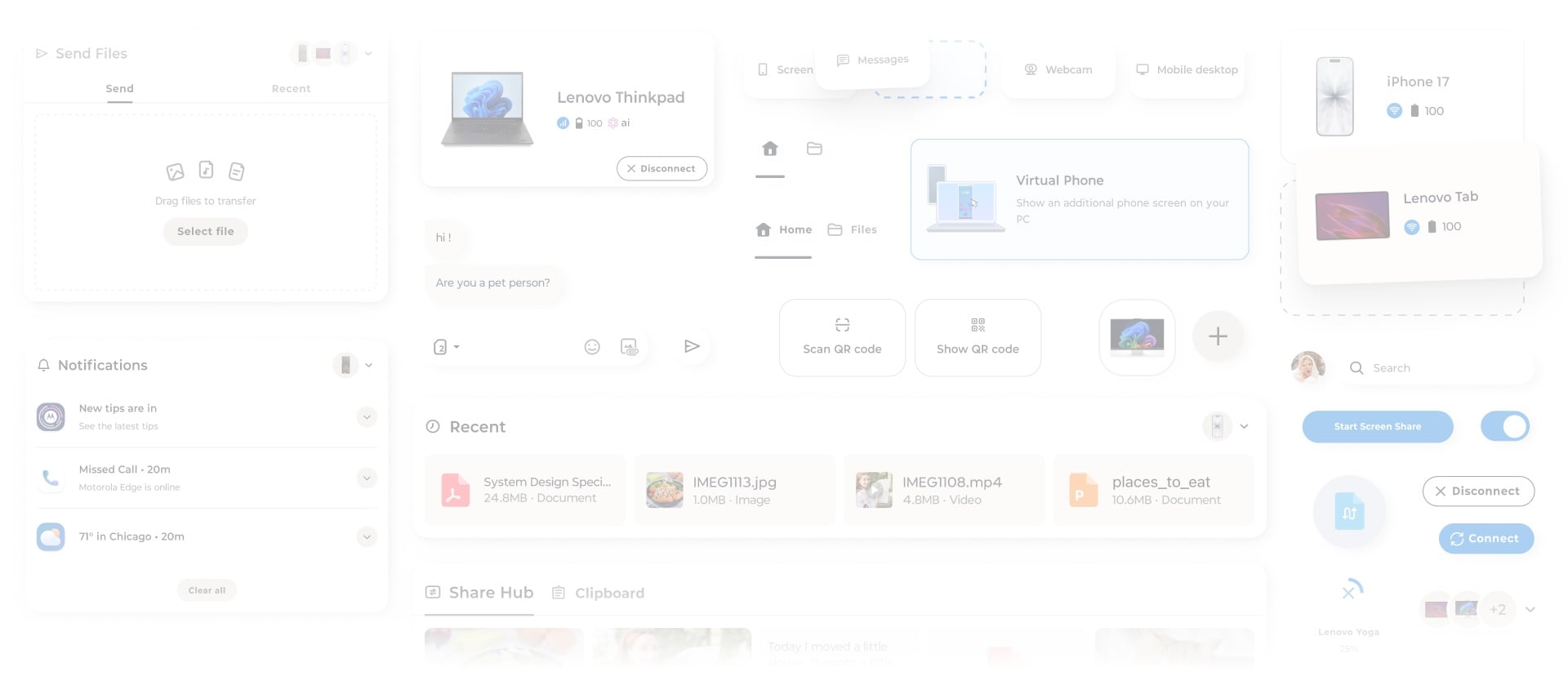
Smart Connect låter alla dina enheter samarbeta direkt. Din dator, surfplatta och telefon arbetar tillsammans i en smidig och gränslös upplevelse byggd för hur du lever, arbetar och skapar.
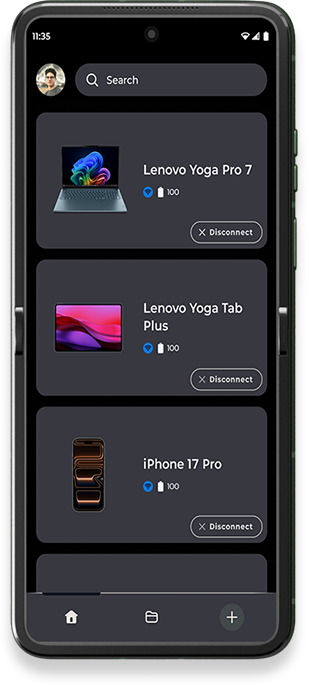
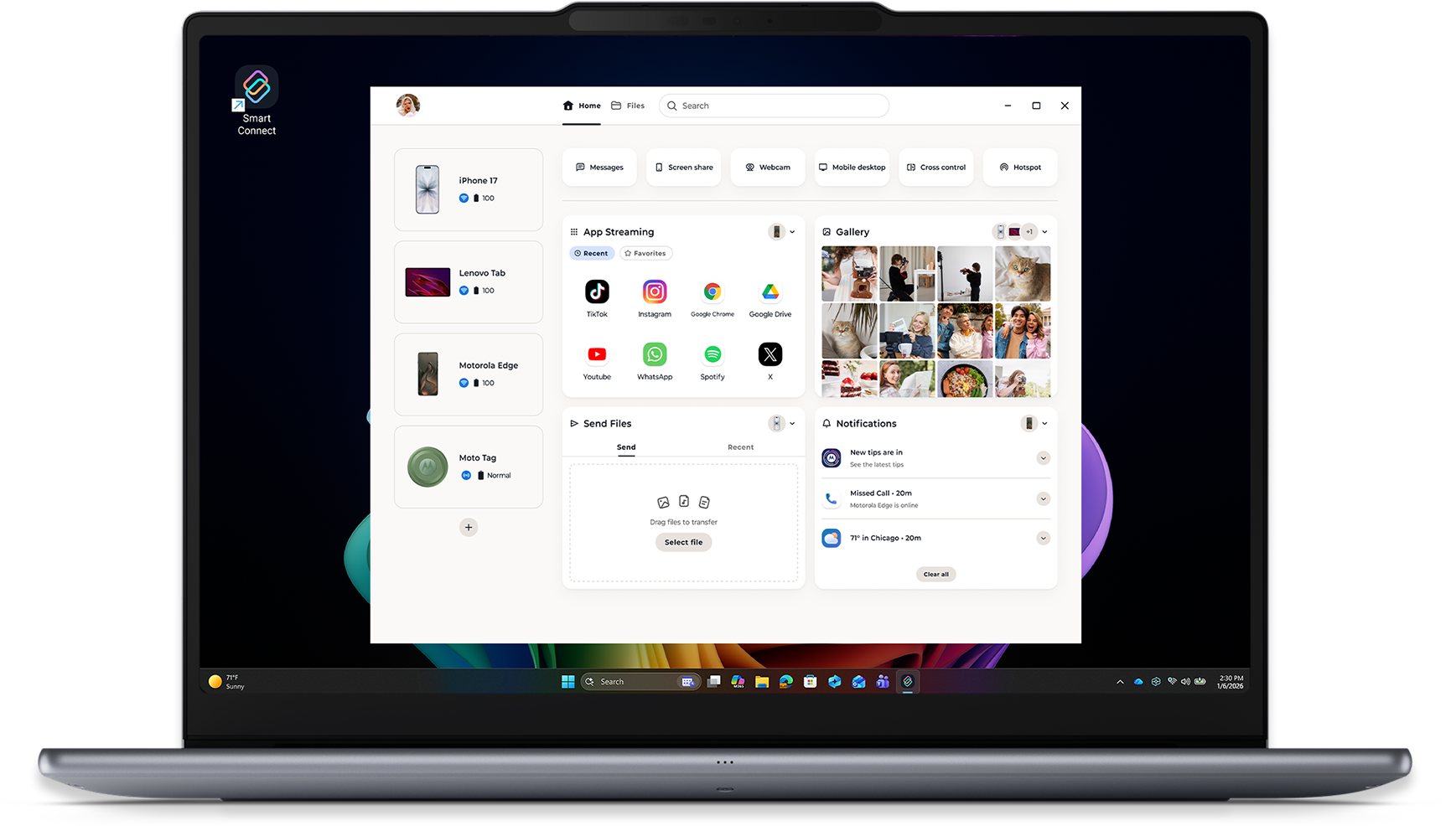
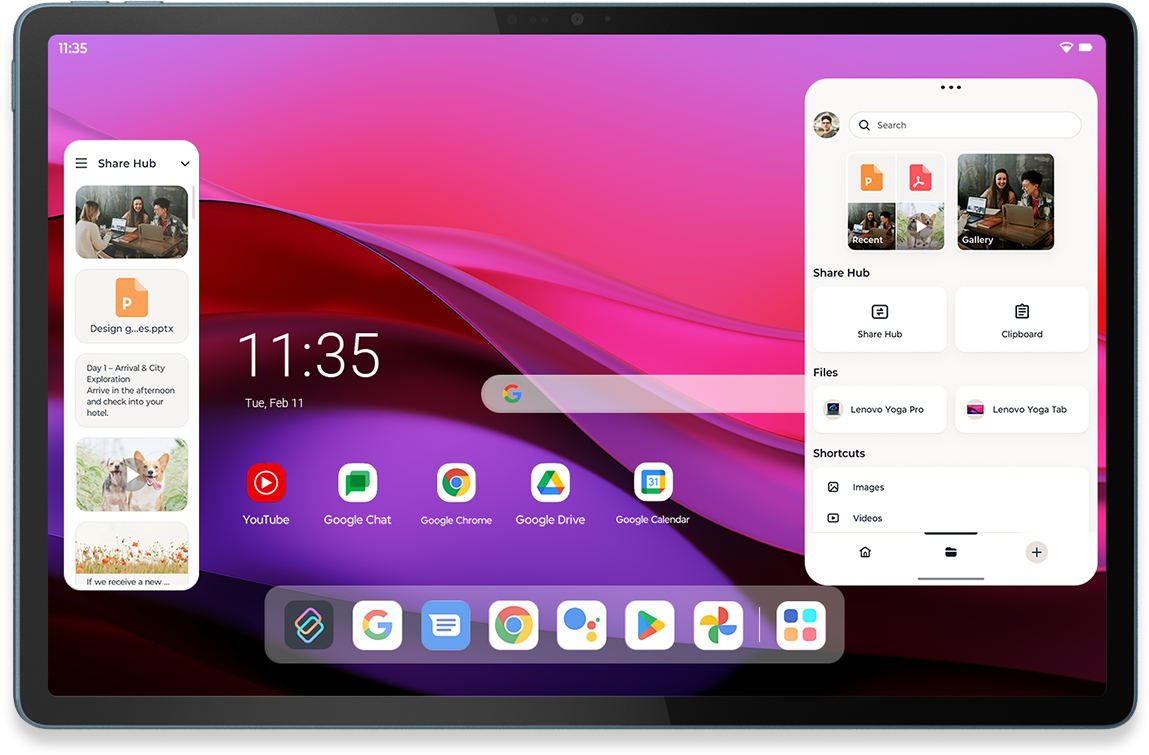

Upplev Smart Connect
Ladda ner idag

★★★★★
This app brings screen sharing to a whole new level! I found the UI very impressive... Even better was being able to use the apps without them running in the background on my phone!

Användarrecension från Google Play
mars 2025
★★★★★
Support IOS, awesome! Continuously develop this APP!

Användarrecension från App Store
Februari 2026
★★★★★
This app works great on my non-Lenovo desktop ... Overall a good app and I would recommend it.

Användarrecension från Microsoft Store
För ungefär ett år sedan
★★★★★
I am writing this review using my Asus laptop's keyboard on my Lenovo M11 tablet ... You won't regret it...
Användarrecension från Google Play
april 2025
★★★★★
muy buena app, hace que el uso de los productos de lenovo merezaca la pena sobre las otras marcas
Användarrecension från Google Play
januari 2025
★★★★★
아이폰을 컴퓨터에 가볍게 터치하기만 하면 휴대폰에 있는 사진이 바로 화면에 나타나요! 사진을 찍은 후 바로 컴퓨터에서 편집할 수 있어서 정말 편리해요!
Användarrecension från App Store
Mars 2026
★★★★★
finally 😀 a phone 📱 to PC 🖥 that simply works, alot better than standard Bluetooth connection, 6stars
Användarrecension från Google Play
December 2025
★★★★★
I love this. I can even play my games on my laptop. It is so helpful itscrazy
Användarrecension från Microsoft Store
för 2 år sedan
★★★★★
Ich möchte die Funktion nicht mehr missen, bei der man das Motorola einfach dreht und die Fotos sofort auf dem Computer erscheinen. Wer ein Motorola nutzt, sollte diese App wirklich ausprobieren. Sie hat viele praktische Funktionen.
Användarrecension från Google Play
Mars 2026
★★★★★
Great app! Desktop mode needs more work but other features like casting o playing videos just work so well
Användarrecension från App Store
December 2025
★★★★★
Nice app. I don't need a SIM in my Tablet to share documents to my phone. I give it four stars because it's fairly good 👍🏼
Användarrecension från Google Play
Mars 2026
Ladda ner idag
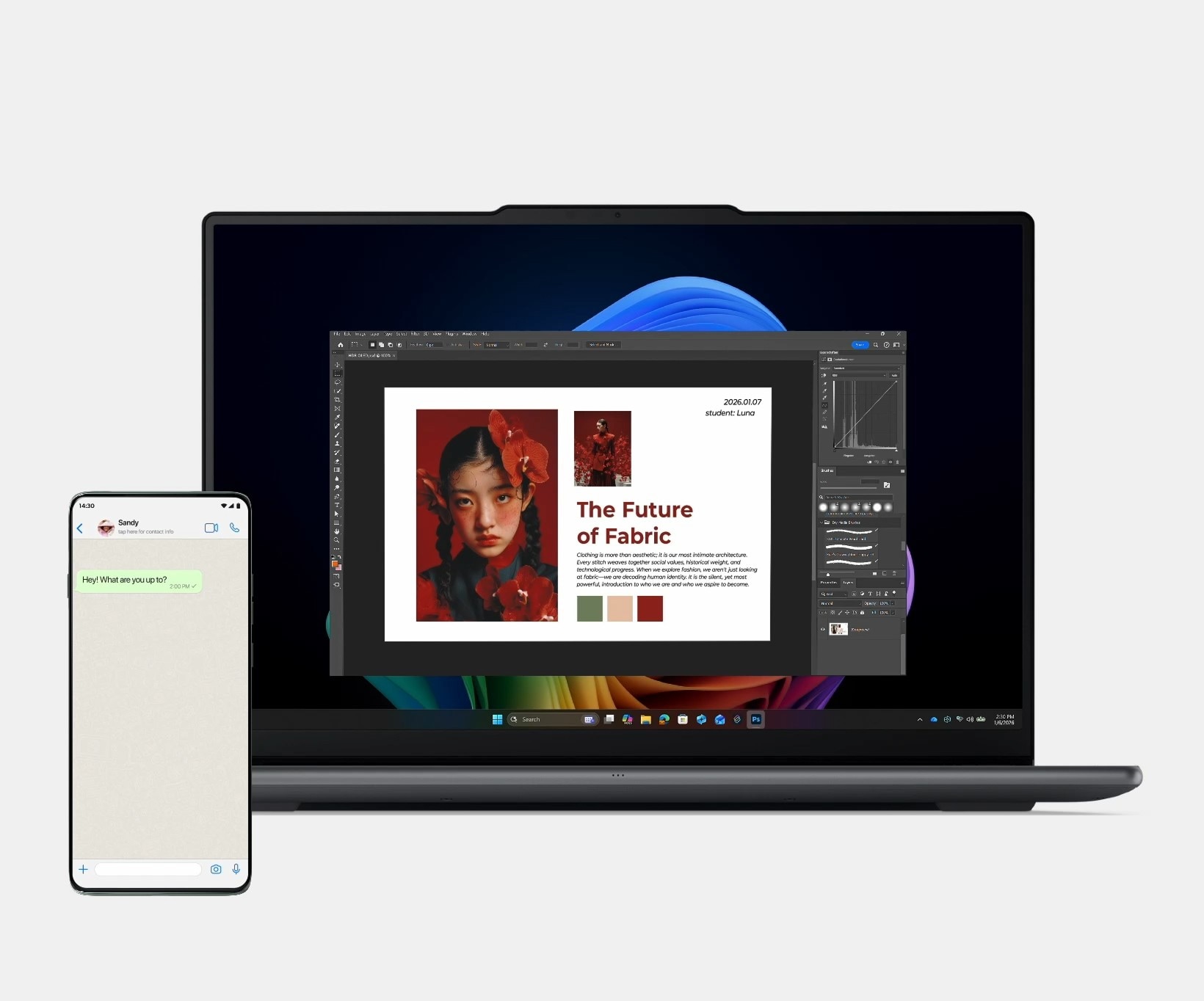
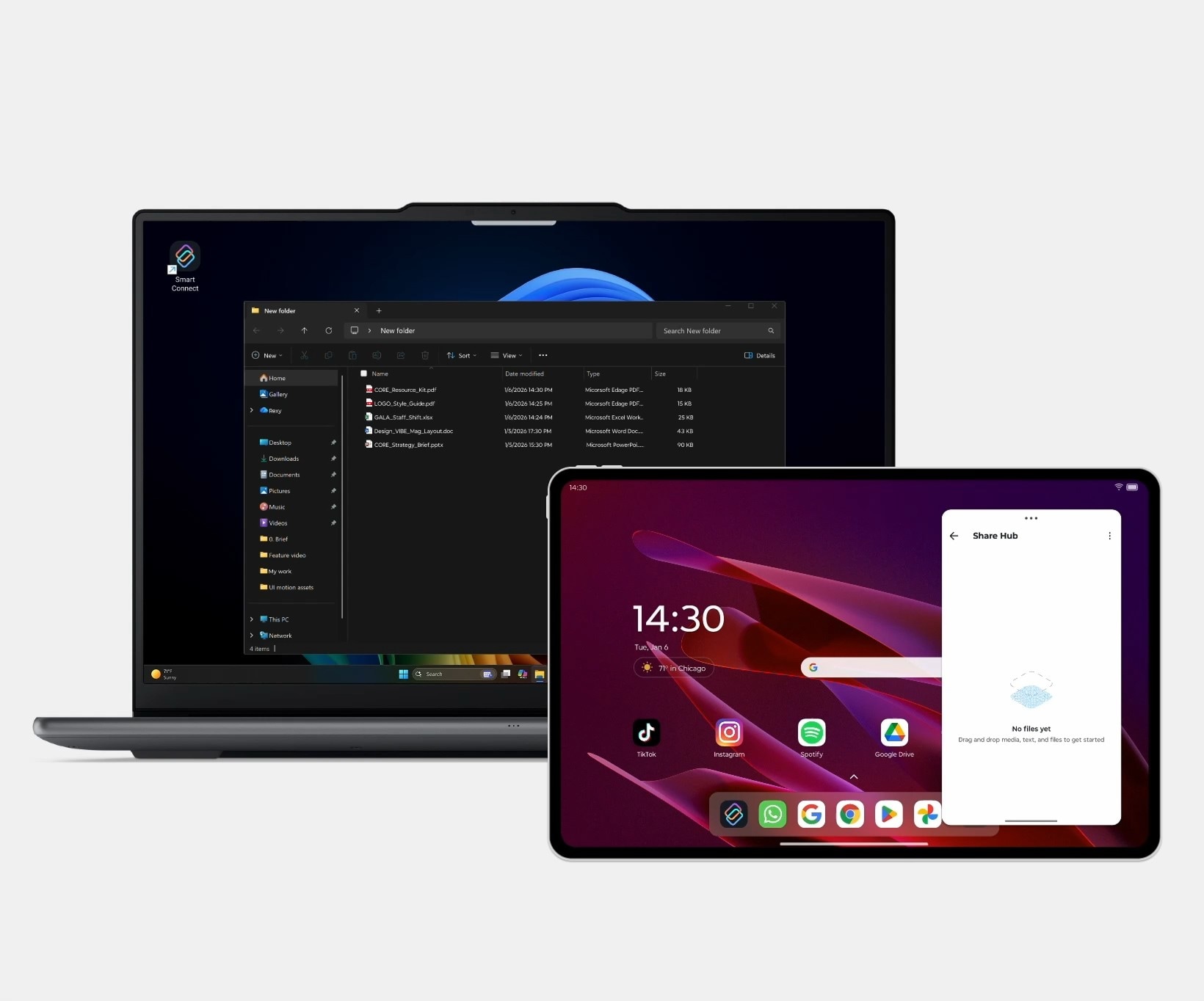
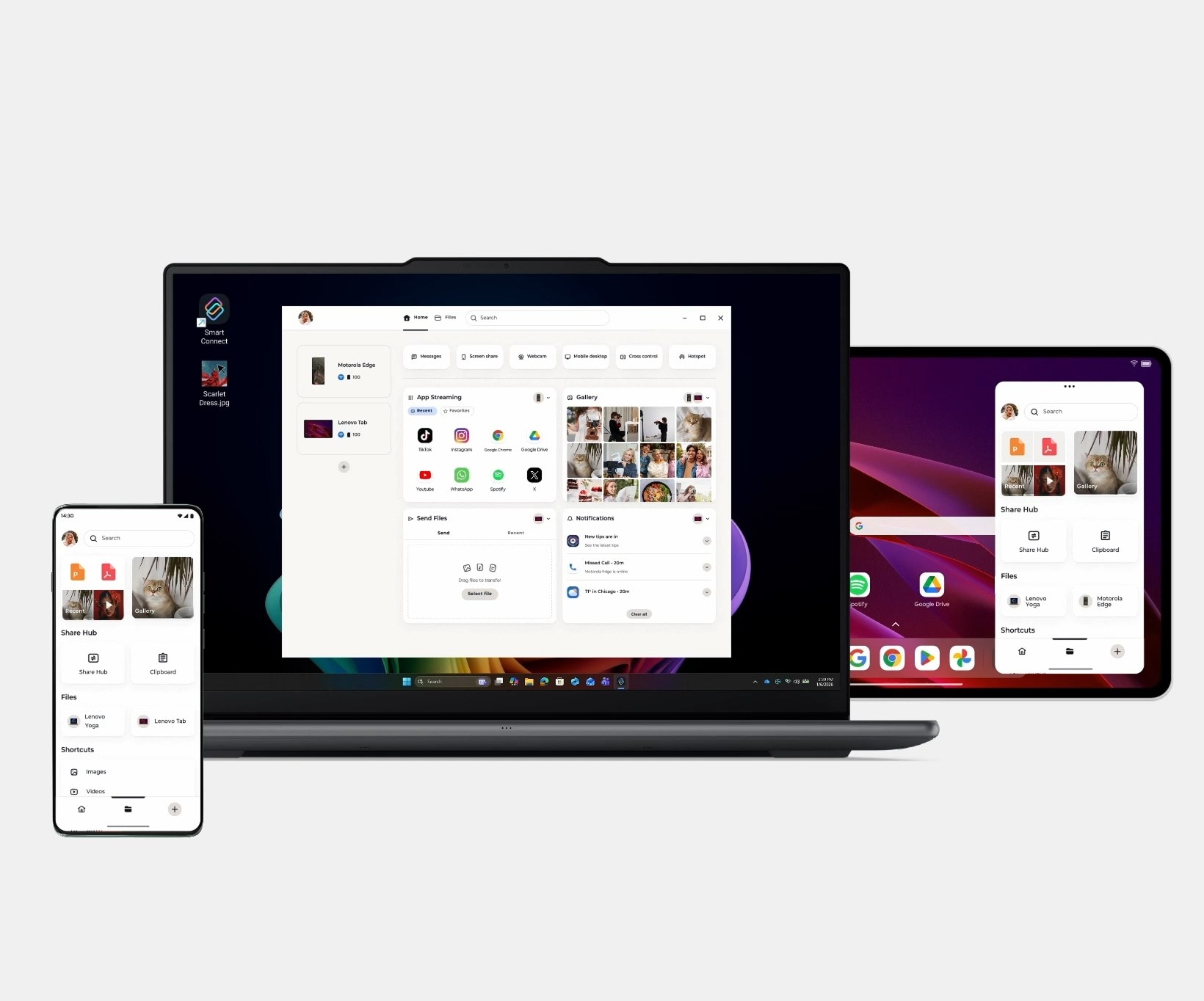
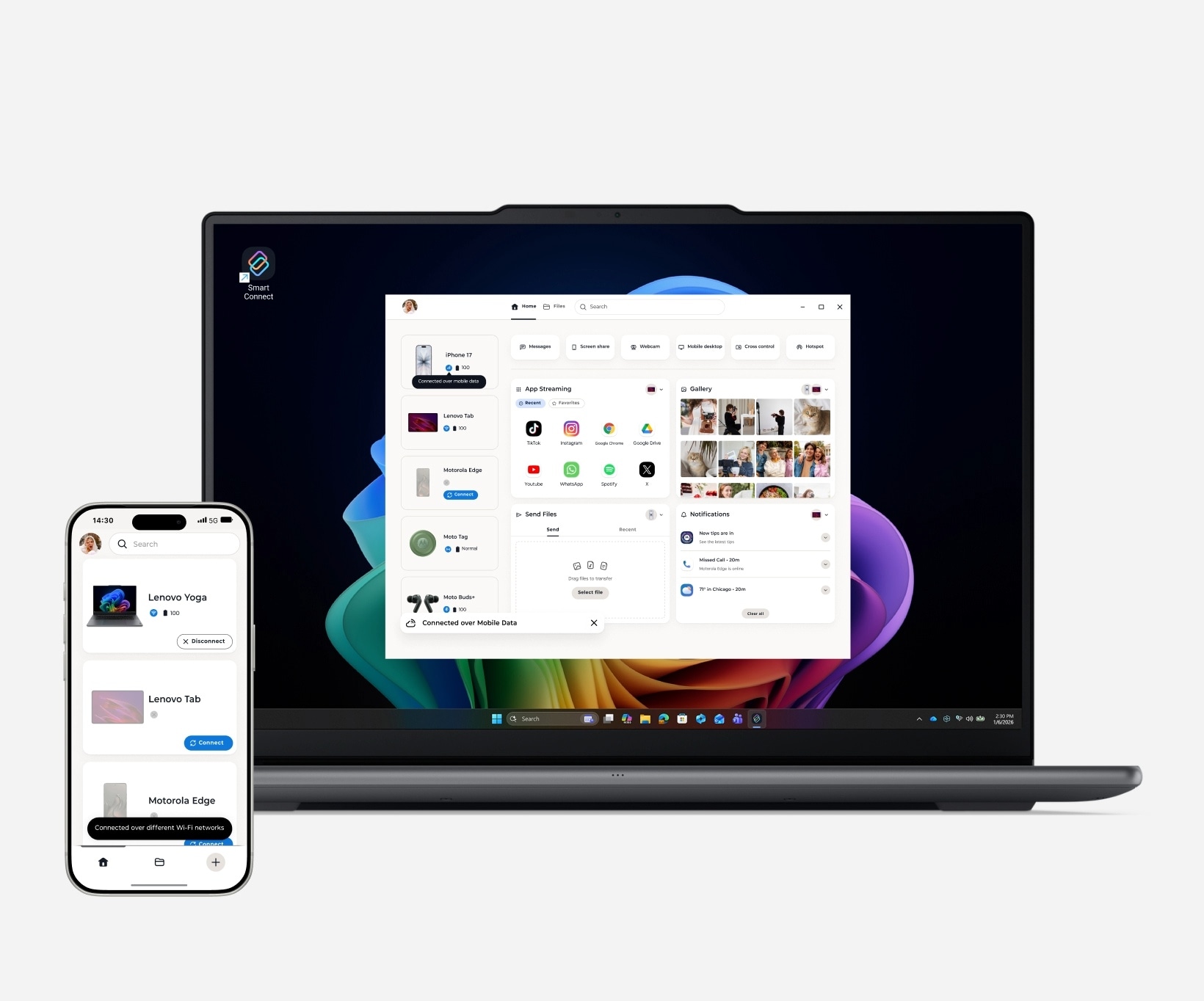
Urklipp
Kopiera text, bilder eller länkar på en enhet och klistra in dem på en annan på ett ögonblick. Oavsett om du kopierar från din telefon till din surfplatta eller från din dator till din telefon behöver du aldrig skicka e-postmeddelanden till dig själv.
Dela nav
Dra och släpp dokument, foton, videor och mer mellan din dator, telefon och surfplatta omedelbart. Inga storleksgränser, ingen kvalitetsförlust. Inget behov av kablar, e-postmeddelanden eller appar från tredje part.
Synkroniserade filer och foton
Se vad som finns på varje ansluten enhet utan att växla skärm. Bläddra bland dina foton eller dokument från alla anslutna enheter. Öppna det du behöver, dra det till din arbetsyta eller skicka det till en annan skärm på ett ögonblick.
Molnanslutning
Din anslutning är inte beroende av Wi-Fi. Kontrollera filer, skicka foton och låt din telefon och PC arbeta tillsammans genom mobildata.
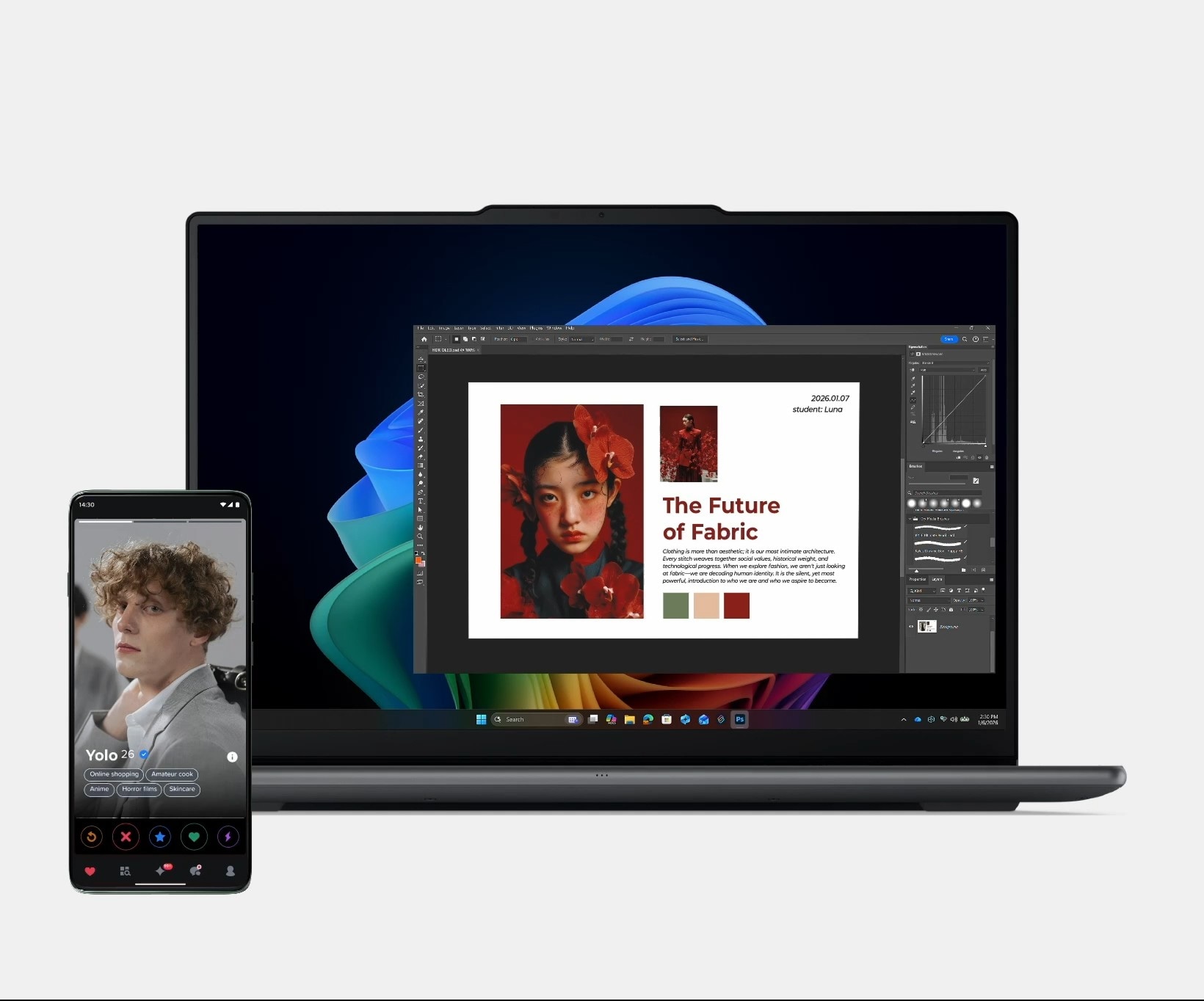
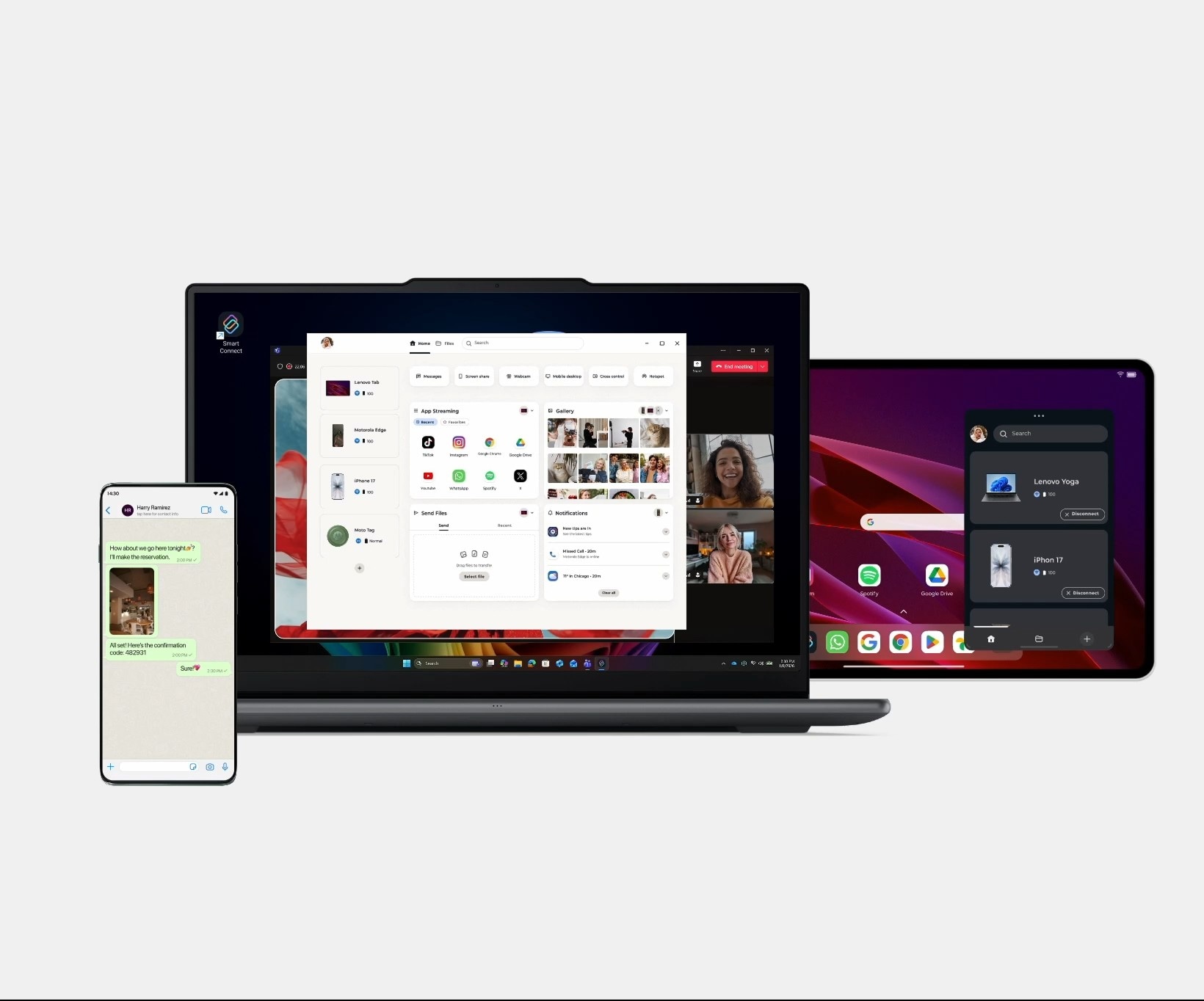
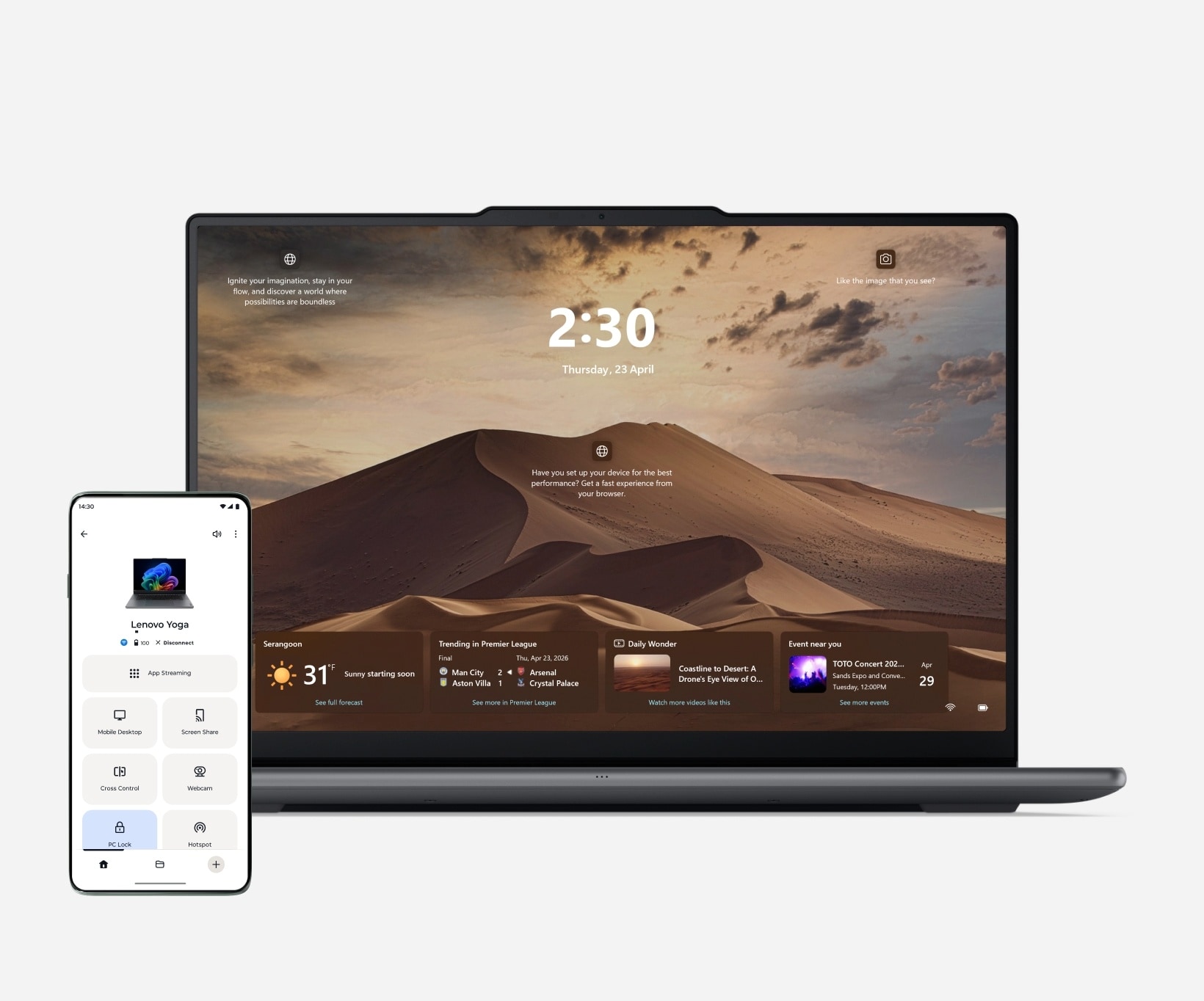
App-streaming
Öppna Android-appar på din PC eller Smart-TV för att få mer utrymme och flexibilitet. Svep uppåt från din Moto-telefon eller tryck länge på en Lenovo-surfplatta och fortsätt röra dig på en större skärm.
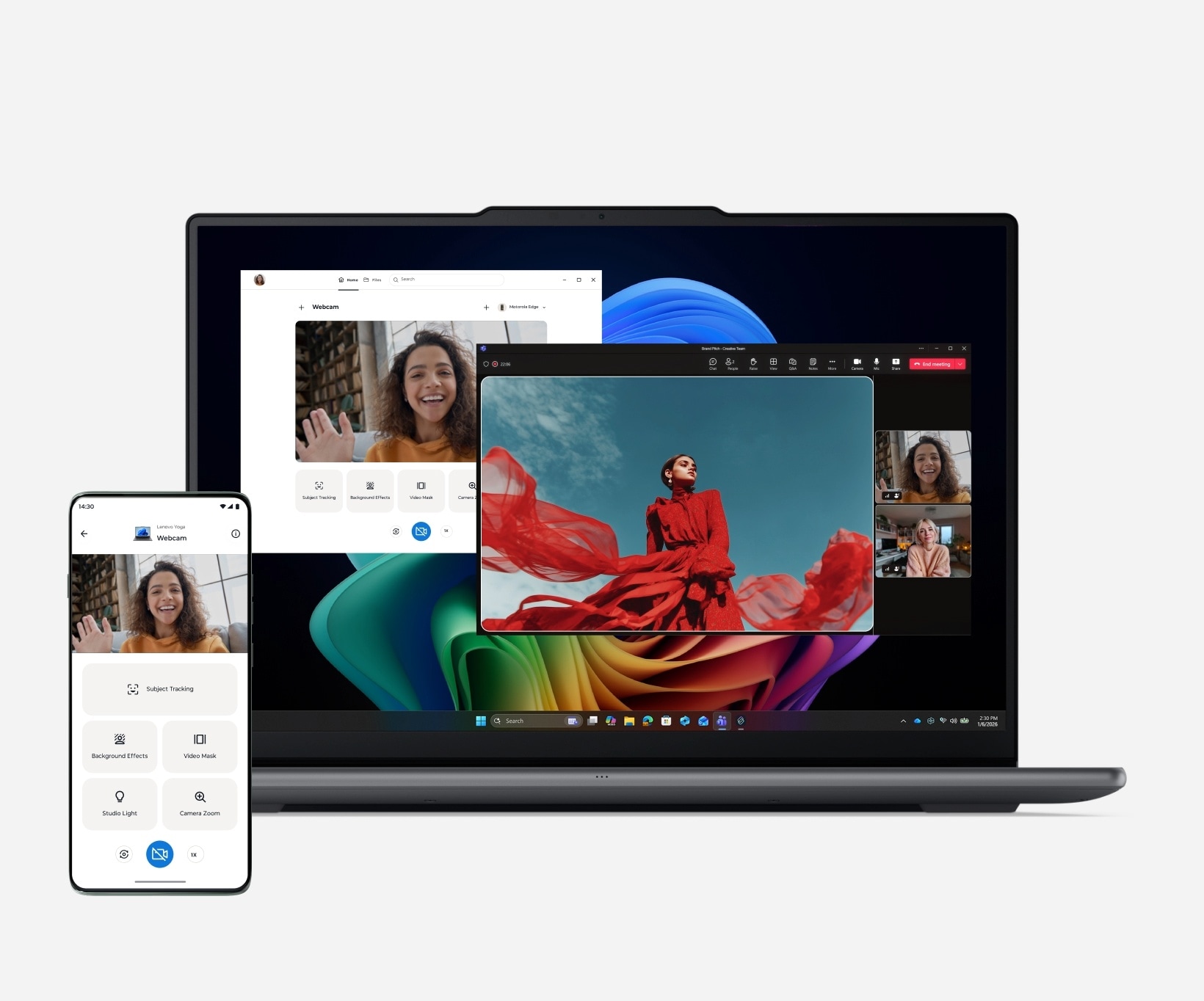
Webbkamera
Förvandla din telefon eller surfplatta till en proffswebbkamera – välj bara ”Smart Connect Webcam” i din videoapp. Skarpare video, bättre vinklar och total frihet att hantera din konfiguration på ditt eget sätt.
Cross Control
Utöka din arbetsyta och kontrollera allt med en uppsättning ingångar. Förläng eller spegla PC-skärmen till din Lenovo-surfplatta för enkel multitasking, medan du använder din mus och ditt tangentbord för att navigera på PC, surfplatta och telefon som om allt vore en och samma enhet.
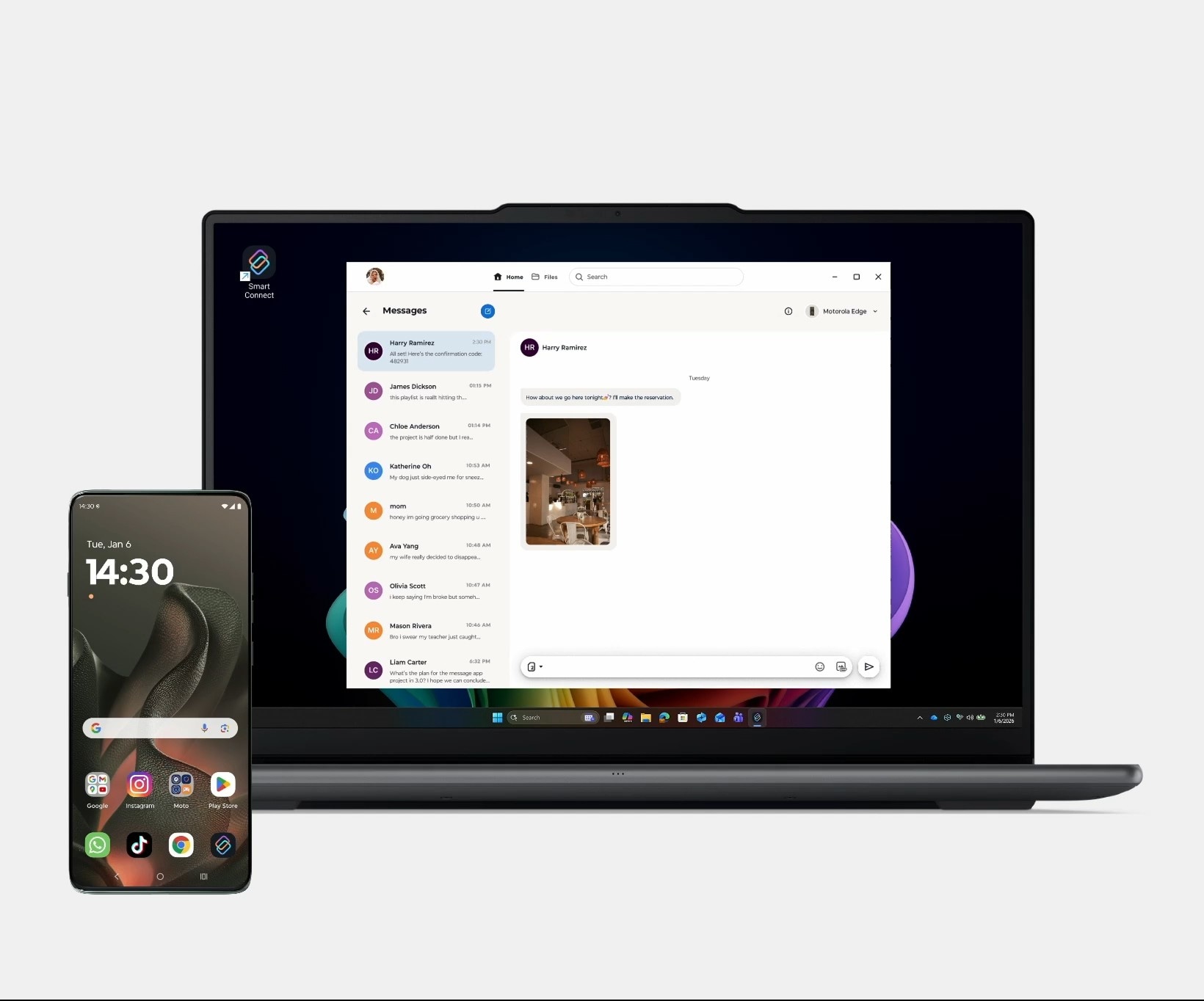
Meddelanden
SMS landar på din PC från din telefon i samma ögonblick som din vän klickar på skicka. Kontrollera, svara eller infoga ett foto och emojis. Och ja, glöm inte att kopiera OTP (engångslösenord) direkt från din PC. Smidigt, sömlöst flöde utan avbrott.
PC-lås
Kliv bort utan att lämna din dator vidöppen. Fjärrlås den på några sekunder med din anslutna Android-surfplatta eller telefon.
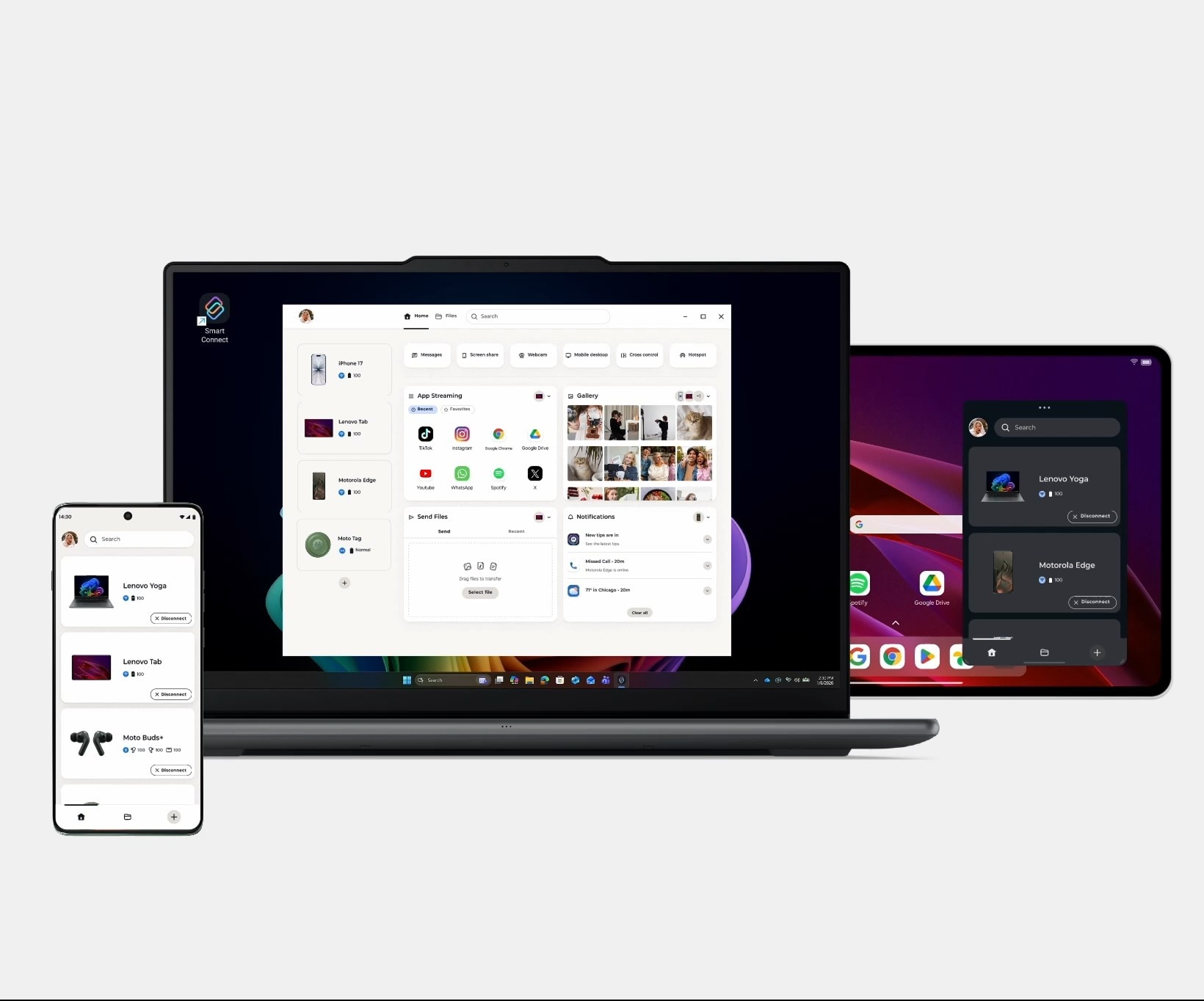
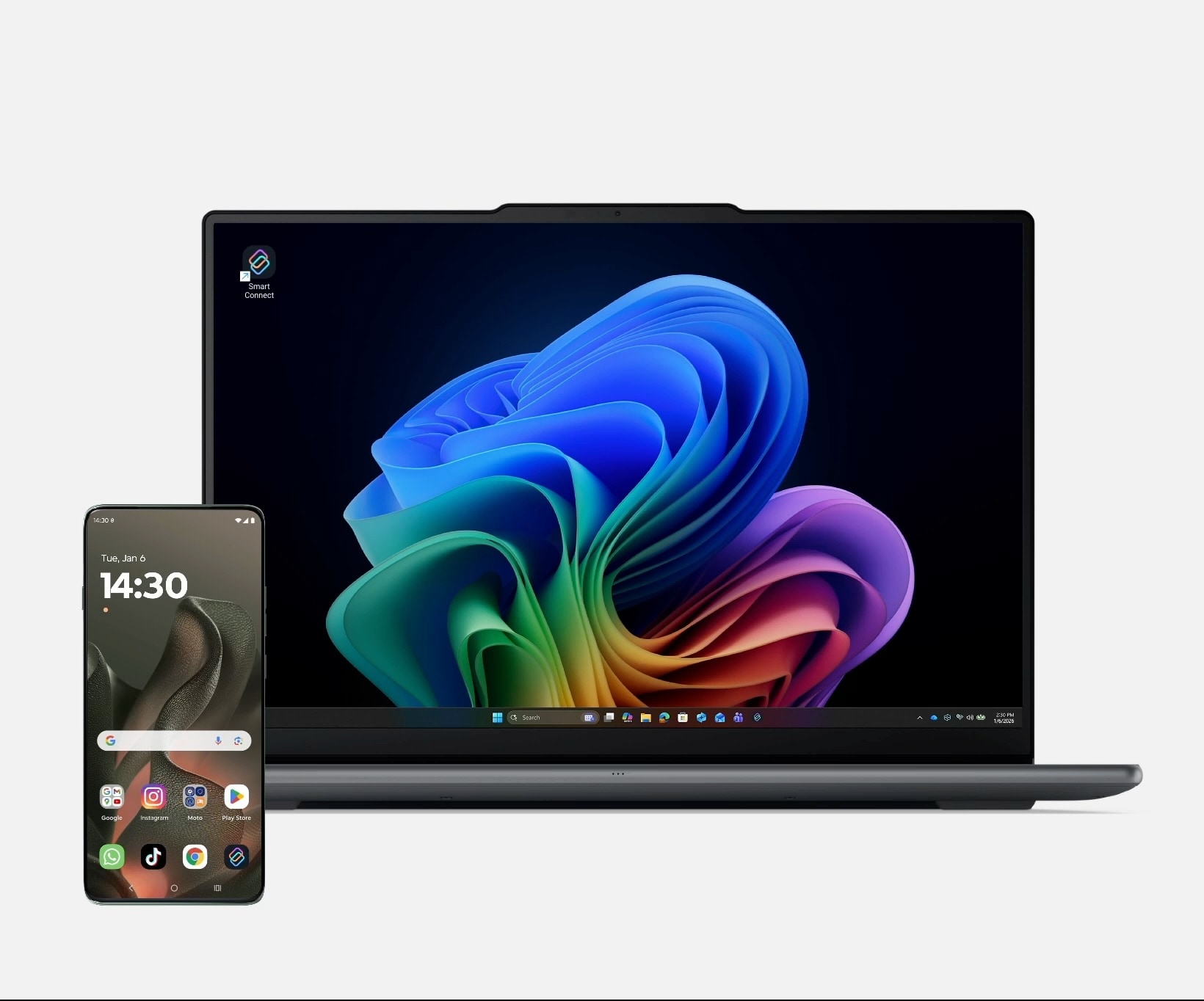
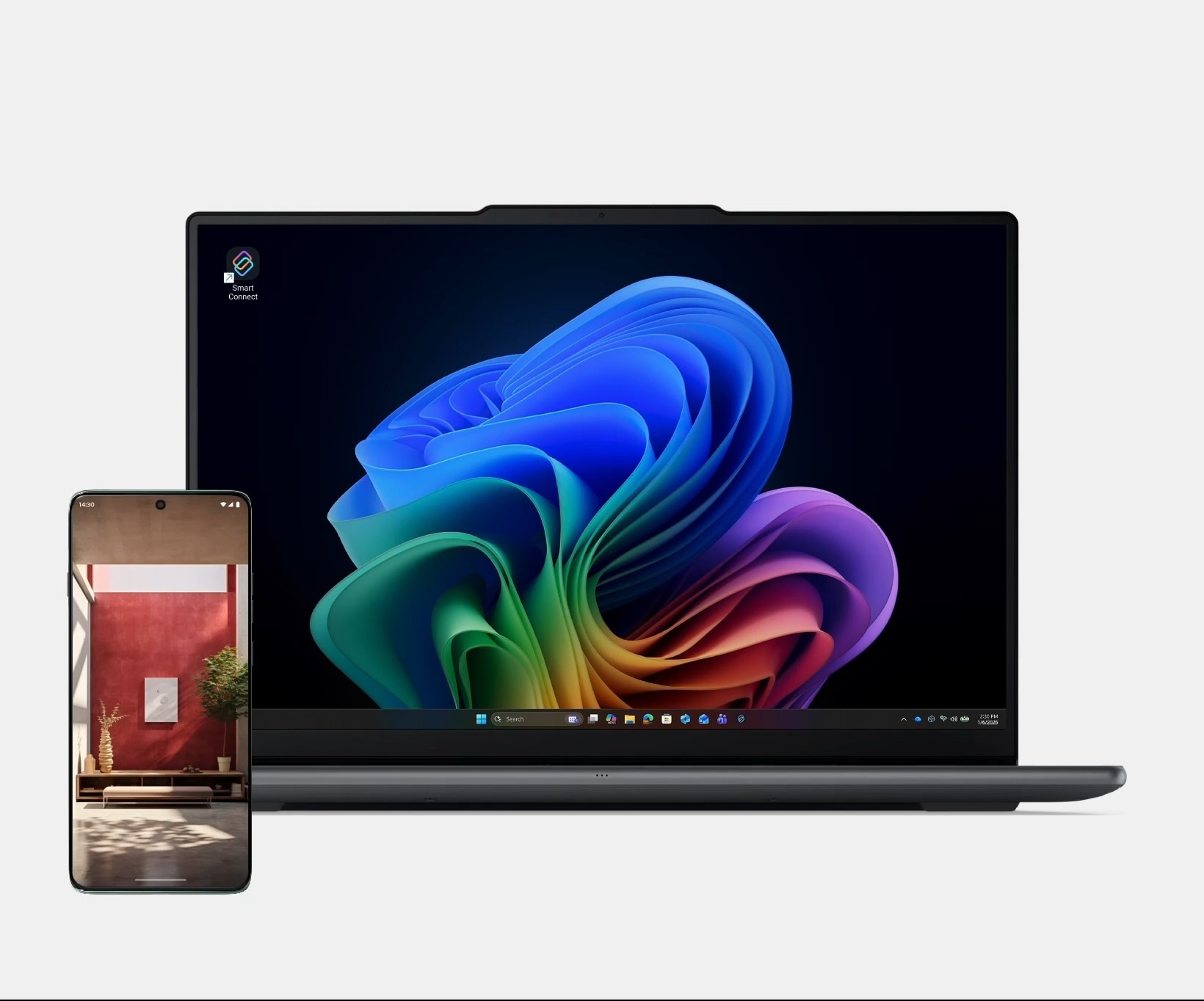
Ny design
En omarbetad design ger dig en instrumentpanel som samlar alla dina favoritverktyg på ett ställe. Flytta widgets som du vill. Den är enkel, rolig och gjord för din stil.
Tryck för att starta
Tryck din Android- eller iOS-telefon mot din Lenovo Aura Edition-dator för en omedelbar anslutning. Därifrån kan du dra och släppa foton och videor direkt för snabb redigering eller delning.
Vänd för att dela
Vänd Moto-telefonen 180° för att släppa ett foto direkt på startskärmen på en Lenovo-dator. Inga klick, inget skick, bara omedelbar delning som håller dig igång.


Fråga. Besvarad.
1. Vilken enhet fungerar smart connect på?
Smart Connect fungerar på alla telefoner, surfplattor och datorer och stöder iOS, Android och Windows-enheter.
Enheter som stöds inkluderar:
- Android-telefoner och surfplattor kör Android 12 eller senare
- iPhones kör iOS 15 eller senare
- Windows-datorer kör Windows 10 eller senare
*Vissa Smart Connect-funktioner är endast tillgängliga på Lenovo- eller Motorola-enheter. Funktionernas tillgänglighet kan också variera beroende på maskinvarufunktioner.
2. Hur konfigurerar jag Smart Connect?
Steg 1: Registrera/logga in
Logga in med samma Lenovo-ID eller Moto-konto på alla enheter.
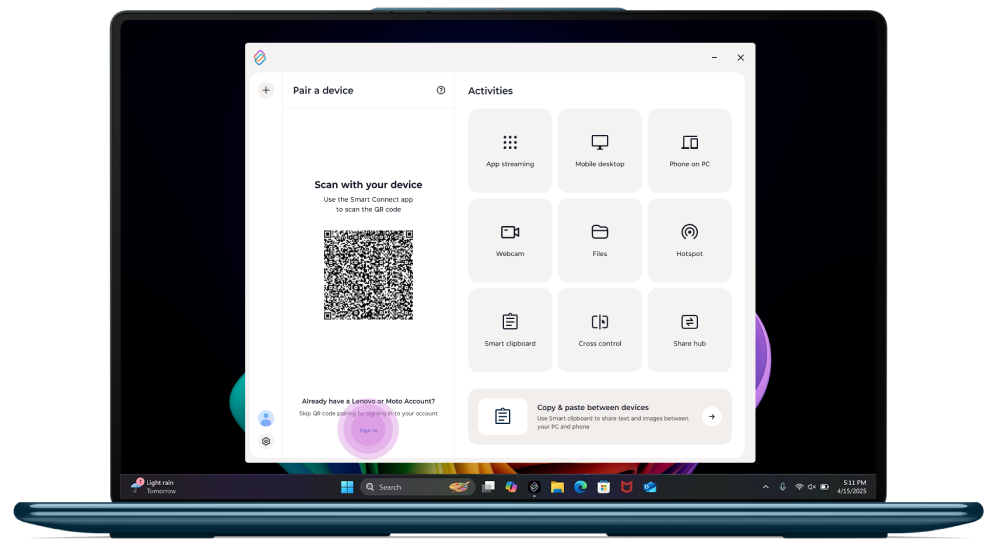
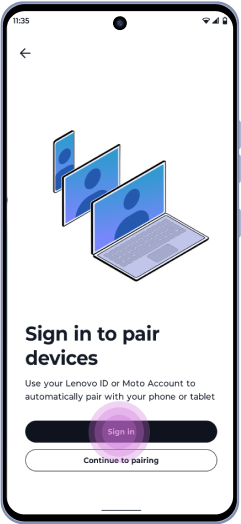
Steg 2: Koppla ihop dina enheter
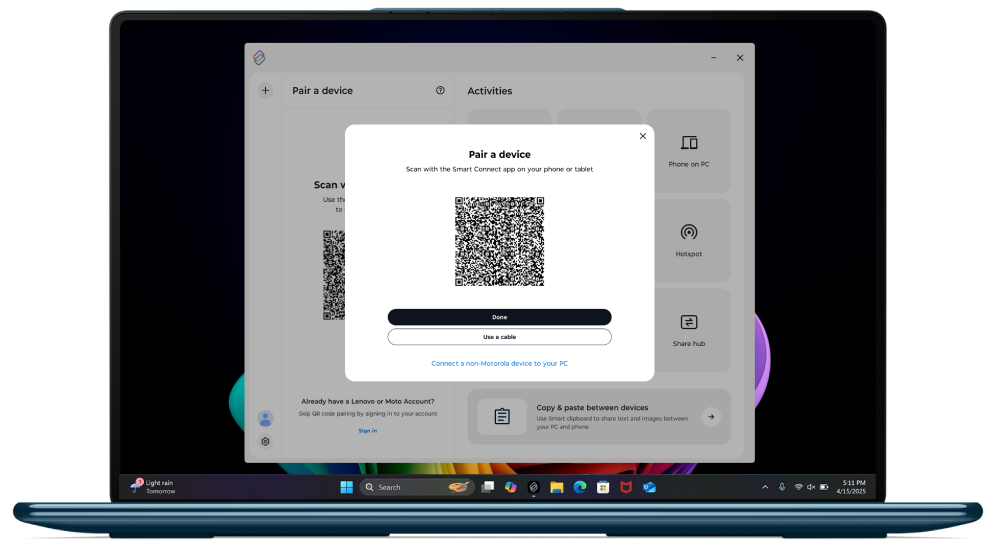
På dator:
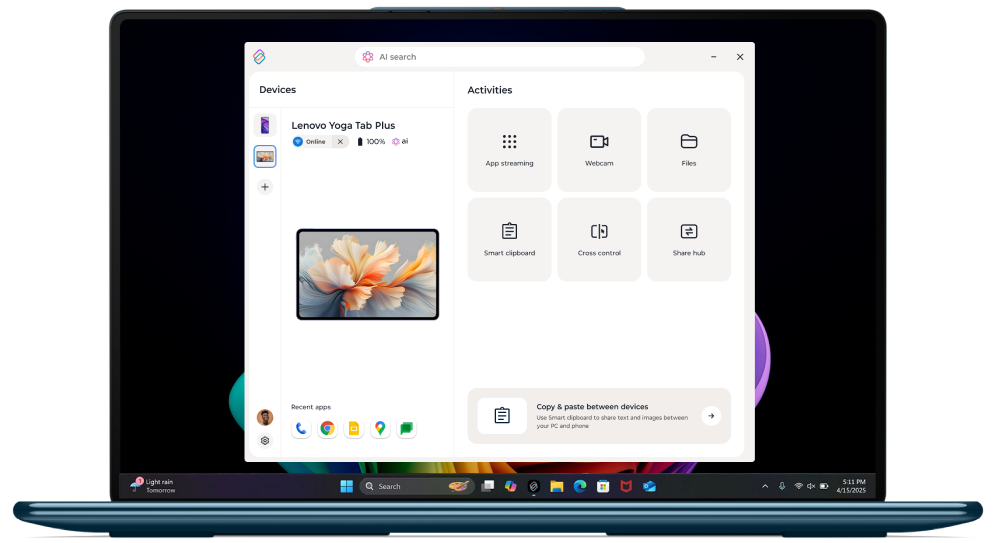
Skanna QR-koden med dina Android-enheter.
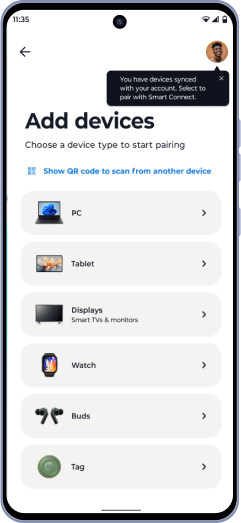
På Android-surfplatta eller telefon:
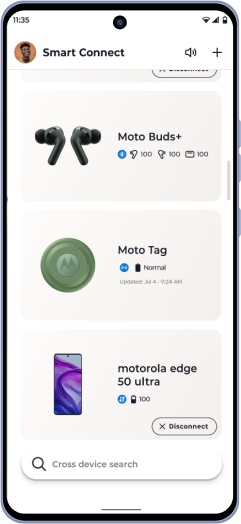
- Välj en enhetstyp för att börja parkoppling;
- Skanna den andra enhetens QR-kod eller låt andra enheter skanna din.
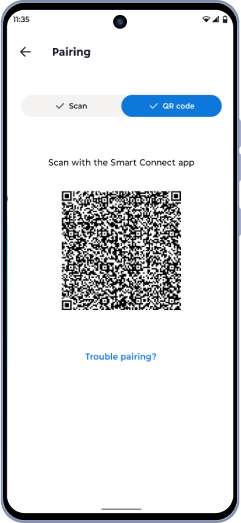
Njut! Parkopplade enheter sparas i ditt Lenovo-ID - inget behov av att koppla ihop igen nästa gång.
3. Hur parkopplar jag en Smart TV?
Du kan ansluta din telefon till TV:n på två sätt:
Om din TV stöderMiracast ellerChromecast kommer Smart Connect att upptäcka det automatiskt.


Tryck bara på enhetens namn för att starta din streaming-session.
Miracast erbjuder den fullständiga Smart Connect-upplevelsen med Experience Hub. Inget lokalt Wi-Fi krävs.
Chromecast stöder endast spegling och kräver att både din telefon och din TV är i samma Wi-Fi-nätverk.
Anslut din telefon direkt till din TV med en USB-C-kabel eller USB-C-till-HDMI-adapter. HDMI ger minskad fördröjning och smidigare prestanda, perfekt för presentationer och videouppspelning.
4. Vilka anslutningslägen finns det i Smart Connect?
Smart Connect ansluter enheter med olika anslutningsmetoder. Funktionernas tillgänglighet kan variera beroende på anslutningstyp.
Anslutningsmetoder inkluderar:
- Wi-Fi accesspunkt (Wi-Fi AP)
Ansluter enheter via ett lokalt trådlöst nätverk.
Stöds på alla Lenovo Smart Connect-kompatibla enheter. - Wi-Fi Direct
Skapar en direkt trådlös anslutning mellan enheter utan ett lokalt nätverk.
Stöds inte på iOS-enheter. - USB-kabel
Ansluter enheter med en fysisk trådbunden anslutning.
Stöds inte på iOS eller Android från tredje part. - Molnanslutning
Ansluter enheter när de är på olika Wi-Fi-nätverk eller med mobildata.
Tillgänglig på Windows-datorer och iOS- och Android-enheter, med begränsade funktioner.
| Scenario | Filöverföringsbeteende |
|---|---|
| Enheter på olika Wi-Fi-nätverk eller som använder mobildata | Upp till 500 MB per dag |
| En fil större än 200 MB | Kräver att enheter är på samma Wi-Fi-nätverk |
5. Vilka data lagrar Smart Connect? Kommer den att dela några av mina data för andra ändamål?
Smart Connect använder begränsad enhetsinformation för att möjliggöra anslutning och bearbetar eller lagrar inte ditt personliga innehåll. Enhetsanslutningar är krypterade och data delas inte med tredje parter. Du kan hantera dina sekretessinställningar när som helst i Smart Connect.
6. Vilka är skillnaderna mellan Android och iPhone när du använder Meddelanden i Smart Connect?
Meddelandefunktioner i Smart Connect varierar mellan Android och iPhone på grund av plattformsbegränsningar.
Viktiga skillnader inkluderar:
| Egenskaper | Android-telefon | iPhone |
|---|---|---|
| SIM-stöd | Stöder flera SIM-kort | Stöd för ett SIM |
| Meddelandemottagare | Telefonnummer | Telefonnummer och e-postadresser |
| Lägg till kontakter i meddelanden | Kontaktnamn eller nummer | Namn, nummer eller e-post |
| Meddelandehistorik på dator | Senaste 10 dagarna | De senaste 10 meddelandena |
| Skicka bilder från dator | Stöds | Stöds inte |
| Dra och släpp bilder | Stöds | Stöds inte |
| Gruppmeddelanden | Stöds | Visas som individuella meddelanden |
7. Vilka filtyper stöds för överföring? Finns det en storleksgräns?
Smart Connect stöder överföring av filer av alla typer mellan datorer, surfplattor och telefoner. Det finns ingen specifik filstorleksgräns inställd av Lenovo Smart Connect. Filöverföringar begränsas endast av det tillgängliga lagringsutrymmet på dina enheter. På vissa äldre enheter kanske inte mycket stora filer stöds på grund av begränsningar i lagringsformat.
8. Kan jag radera och återställa foton i Gallery?
När du raderar ett foto från Gallery raderas också den ursprungliga filen från källenheten.
Fotot kan endast återställas om källenheten stöder en Nyligen raderad mapp och fotot är fortfarande tillgängligt där. Om källenheten inte har funktionen Nyligen raderade raderas fotot permanent.
Radera foton med försiktighet.
9. Vilka funktioner stöds mellan iPhone och Android/Windows-enheter?
Tillgängliga Smart Connect-funktioner beror på de enheter du ansluter:
| Funktion för flera enheter | iPhone ↔ Windows-dator | iPhone ↔ Android Phone |
|---|---|---|
| Tryck för att starta | Stöds (Aura Edition-dator krävs) | Stöds inte |
| Meddelanden | Stöds | Stöds inte |
| Filöverföring | Stöds | Stöds |
10. Hur delar jag Live Photos?
Live fotodelning är för närvarande tillgänglig på Endast för iPhone.
Som standard delas Live Photos som statiska bilder. Du kan ändra detta till videoformat i inställningar.
För att möjliggöra Live Foto-delning som video:
- Öppna Smart Connect på din iPhone.
- Gå till Inställningar.
- Välj Skicka filer.
- Välj Videoformat för att dela Live Photos.
11. Vilka enheter stöder Tryck för att starta och Vänd för att dela?
Tryck för att starta stöds på Lenovo Aura Edition-datorer och fungerar med Motorola-telefoner och iPhones.
Vänd för att dela stöds på Lenovo-datorer och andra Windows-datorer, och fungerar med Motorola-telefoner..
Båda funktionerna fungerar inte stöder surfplattor.
12. Vad kan jag göra på TV med Smart Connect?
När du är ansluten kan du:
- Styr din TV med din telefon med styrplatteläge och luftgester
- Streama eller spela videor, starta appar eller presentera innehåll
- Öppna upplevelsenav för att välja åtgärder direkt från din TV
13. Vilka Smart Connect-funktioner är tillgängliga på enheter som inte är Lenovo och inte Motorola med Android?
Smart Connect ger en begränsad uppsättning funktioner på Android-enheter som inte är Lenovo och inte Motorola.
Avancerade funktioner som spegling av enhet, mobil stationär dator och app-streaming är endast tillgängliga på Lenovo- och Motorola-enheter som stöds.
Se tabellen nedan för tillgänglighet efter enhetstyp.
| SC-funktioner | Telefon från 3:e part | Surfplatta från 3:e part | iPhone |
|---|---|---|---|
| Skärm (Miracast) |  | | |
| Avancerad webbkamera | | | |
| Mobil arbetsyta | | | |
| Virtuell telefon | | | |
| Telefon/surfplatta på dator (spegel) | | | |
| SC på Meta Quest | | | |
| Hotspot | | | |
| App Streaming | | | |
| Cross Control | | | |
| Ecosystem Hub (Moto Things) |  | | |
| Cross Device Search (icke-AI) | | | |
| Smart Clipboard | (Endast bild) | (Endast bild) | |
| Meddelanden | | | |
| Delningsnav | | | |
| Lås dator | | | |
| Filutforskare | | | (SC3.2) |
| Webcam Lite | | | |
| Förläng datorskärmen | | | |
| Meddelanden på dator | | (Endast LTE&5G) | (Endast Bluetooth) |
| Tryck för att starta | | | (SC3.2) |
| Molnanslutning | | | |
| Vänd för att dela | | | |
| Filöverföring | | | |
| Galleri Viewer på dator | | | |
14. Finns det funktionsbegränsningar baserade på Lenovo- och Motorola-enhetsprestanda?
Ja. Vissa Lenovo Smart Connect-funktioner kan vara begränsade beroende på enhetskonfiguration.
Funktionernas tillgänglighet varierar främst beroende på enhetens minne och övergripande prestandanivå. Enheter med högre minneskonfigurationer stöder mer avancerade Lenovo Smart Connect-funktioner, medan enheter med lägre konfigurationer kan ha begränsad funktionalitet.
Se tabellen nedan för detaljerad funktionstillgänglighet efter enhetskategori.
| SC-funktioner | Moto 6 GB eller mer (SC Förinstallerad) | Moto (4 GB och under) | Lenovo-tablet 6 GB eller mer (SC Förinstallerad) | Lenovo-tablet Mindre än 6 GB (SC Förladdad) |
|---|---|---|---|---|
| Skärm (Miracast) | | | | |
| Avancerad webbkamera | | | | |
| Mobil arbetsyta | | | | |
| Virtuell telefon | | | | |
| Telefon/surfplatta på dator (spegel) | | | | |
| SC på Meta Quest | | | | |
| Hotspot | | | | |
| App Streaming | | | | |
| Cross Control | | | | |
| Ecosystem Hub (Moto Things) | | | | |
| Cross Device Search (icke-AI) | | | | |
| Smart Clipboard | | | | |
| Meddelanden | | | | |
| Delningsnav | | | | |
| Lås dator | | | | |
| Filutforskare | | | | |
| Webcam Lite | | | | |
| Förläng datorskärmen | | | | |
| Meddelanden på dator | | | (Endast LTE&5G) | (Endast LTE&5G) |
| Tryck för att starta | | | | |
| Molnanslutning | | | | |
| Vänd för att dela | (Android 16+) | | | |
| Filöverföring | | | | |
| Galleri Viewer på dator | | | | |
