Smart Connect
Unifica tu vida digital.
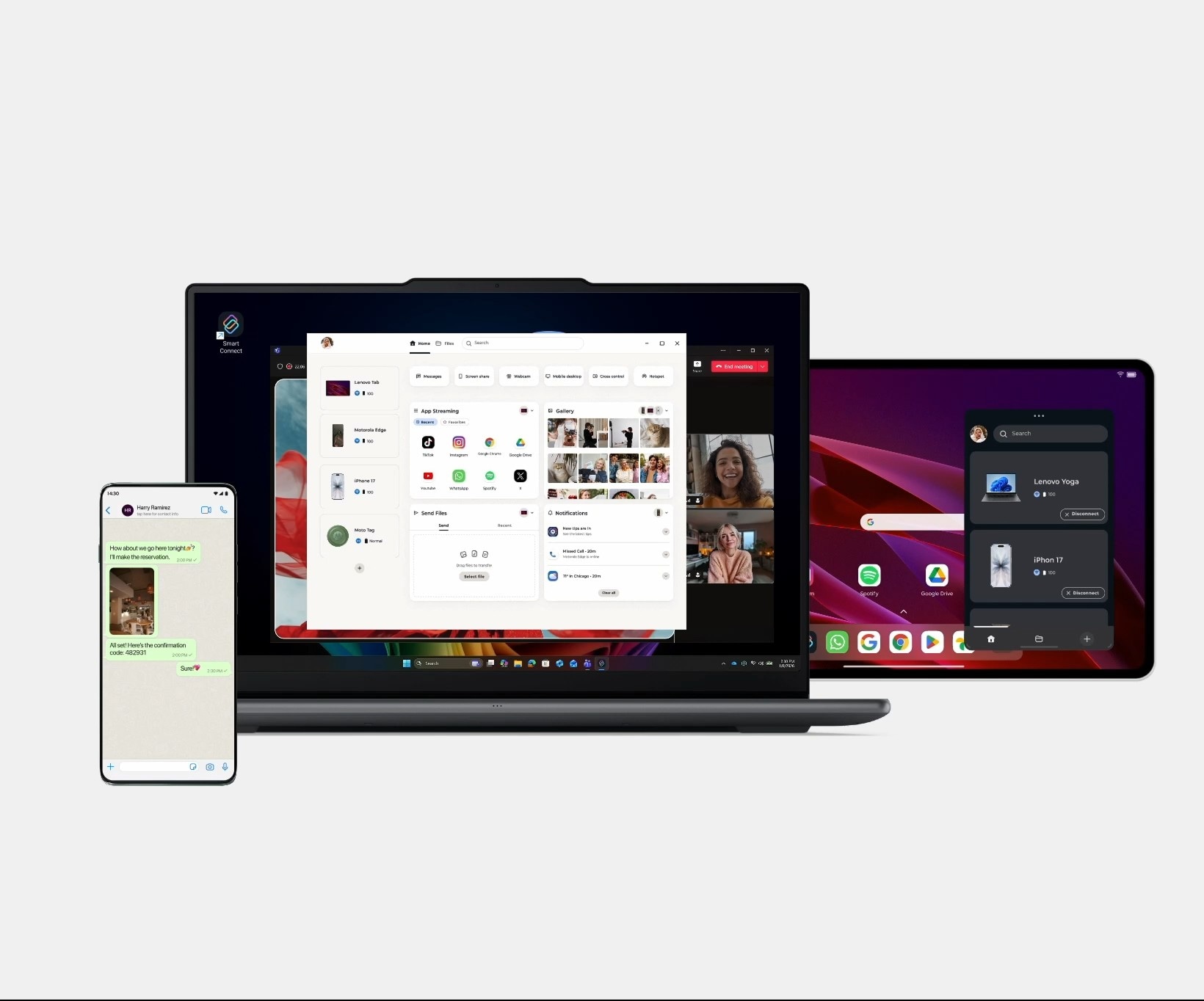
Smart Connect permite que todos tus dispositivos se conecten al instante. Tu ordenador, tu tableta y tu teléfono trabajan juntos en una experiencia fluida y sin interrupciones diseñada para tu forma de vivir, trabajar y crear.
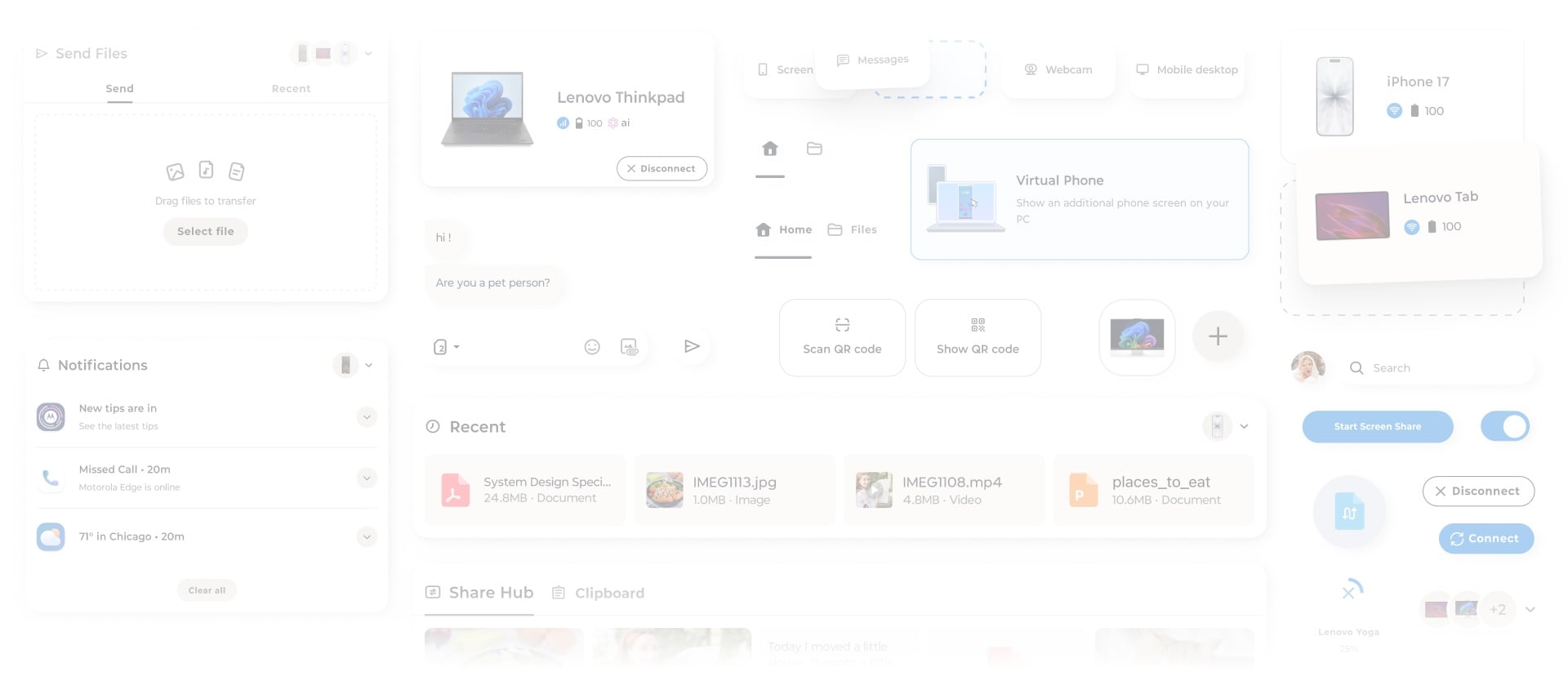
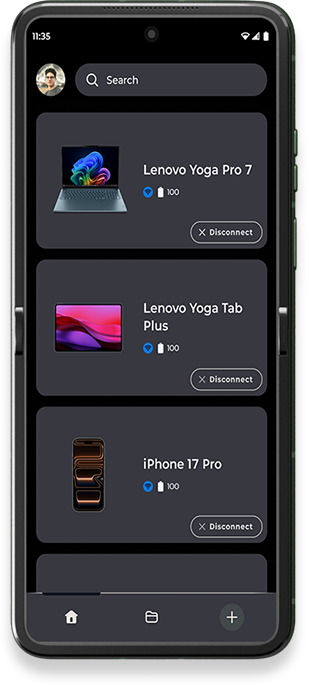
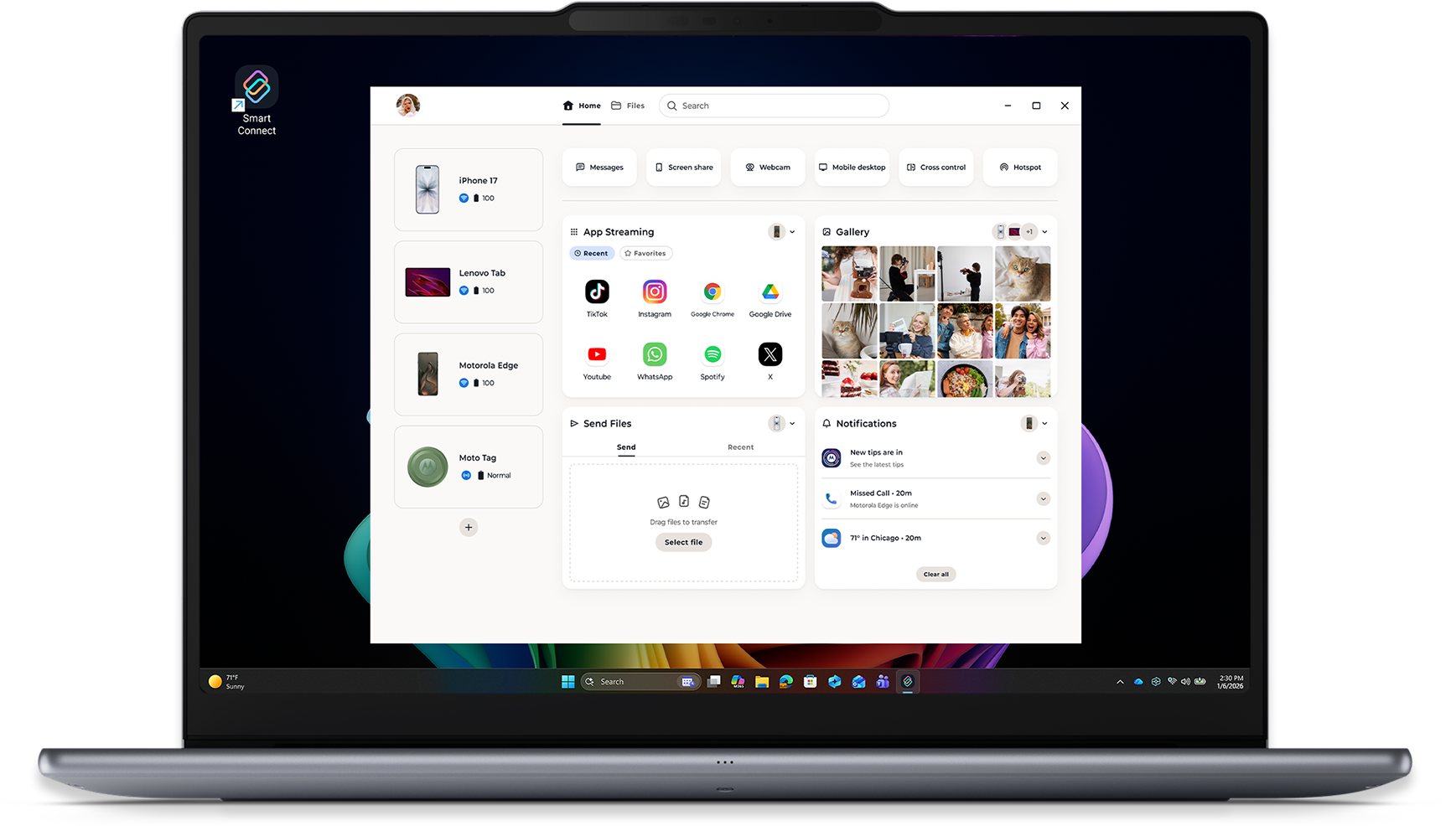
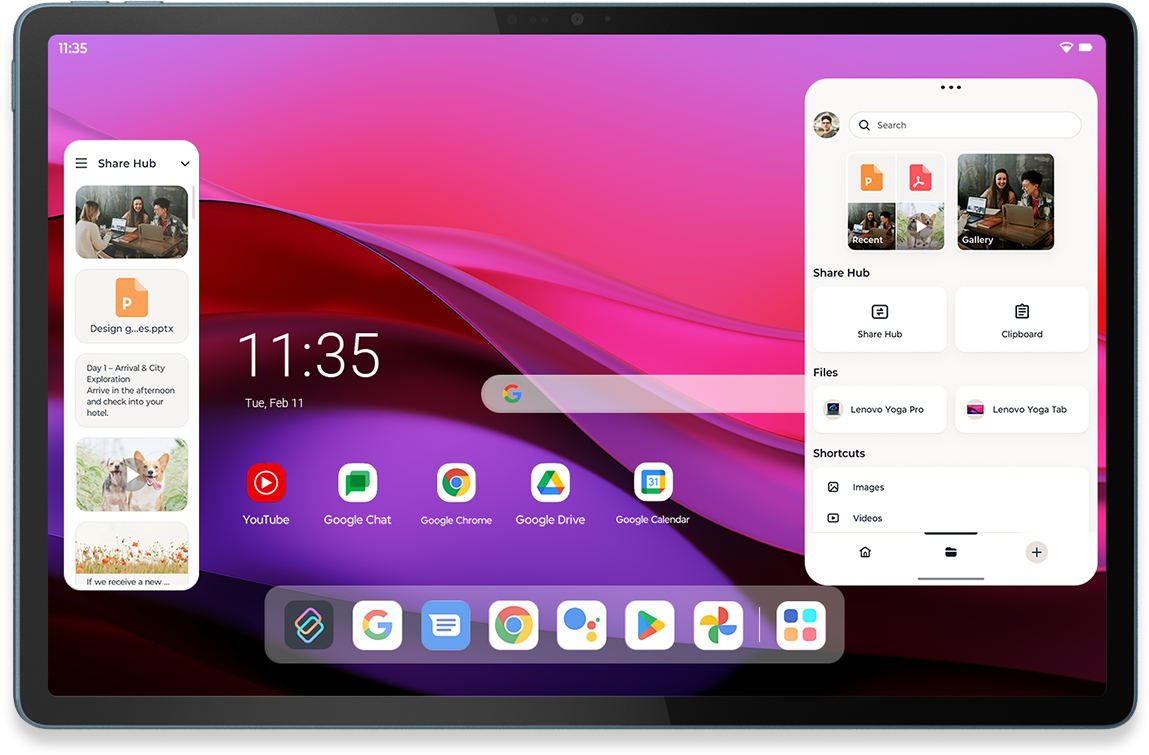

Disfruta de Smart Connect
Descargar hoy



★★★★★
This app brings screen sharing to a whole new level! I found the UI very impressive... Even better was being able to use the apps without them running in the background on my phone!

Reseña de usuario de Google Play
Marzo de 2025
★★★★★
Support IOS, awesome! Continuously develop this APP!

Reseña de usuario de App Store
Febrero de 2026
★★★★★
This app works great on my non-Lenovo desktop ... Overall a good app and I would recommend it.

Reseña de usuario de Microsoft Store
Hace aproximadamente un año
★★★★★
I am writing this review using my Asus laptop's keyboard on my Lenovo M11 tablet ... You won't regret it...
Reseña de usuario de Google Play
Abril de 2025
★★★★★
muy buena app, hace que el uso de los productos de lenovo merezaca la pena sobre las otras marcas
Reseña de usuario de Google Play
Enero de 2025
★★★★★
아이폰을 컴퓨터에 가볍게 터치하기만 하면 휴대폰에 있는 사진이 바로 화면에 나타나요! 사진을 찍은 후 바로 컴퓨터에서 편집할 수 있어서 정말 편리해요!
Reseña de usuario de App Store
Marzo de 2026
★★★★★
finally 😀 a phone 📱 to PC 🖥 that simply works, alot better than standard Bluetooth connection, 6stars
Reseña de usuario de Google Play
Diciembre de 2025
★★★★★
I love this. I can even play my games on my laptop. It is so helpful itscrazy
Reseña de usuario de Microsoft Store
Hace 2 años
★★★★★
Ich möchte die Funktion nicht mehr missen, bei der man das Motorola einfach dreht und die Fotos sofort auf dem Computer erscheinen. Wer ein Motorola nutzt, sollte diese App wirklich ausprobieren. Sie hat viele praktische Funktionen.
Reseña de usuario de Google Play
Marzo de 2026
★★★★★
Great app! Desktop mode needs more work but other features like casting o playing videos just work so well
Reseña de usuario de App Store
Diciembre de 2025
★★★★★
Nice app. I don't need a SIM in my Tablet to share documents to my phone. I give it four stars because it's fairly good 👍🏼
Reseña de usuario de Google Play
Marzo de 2026
Descargar hoy
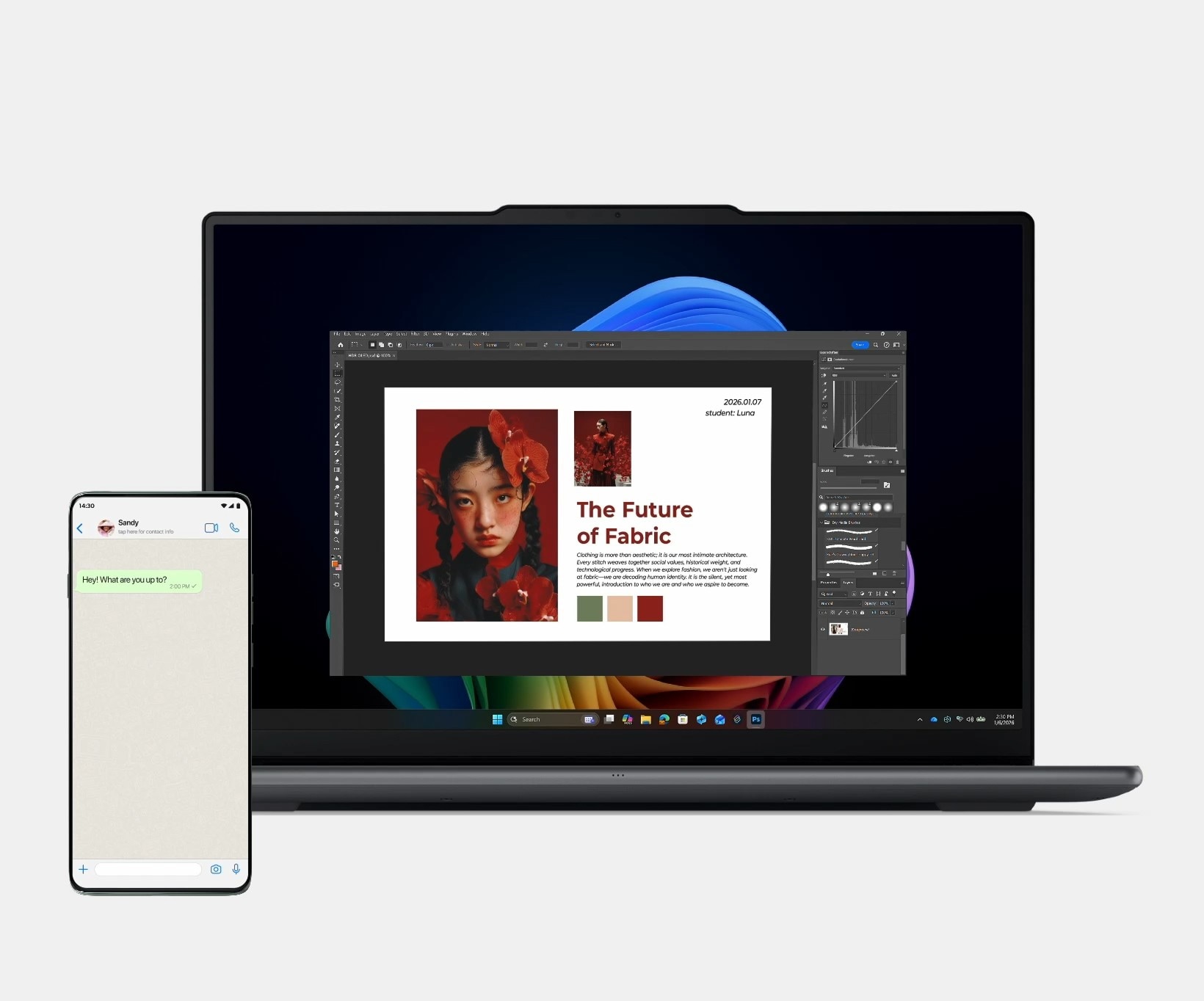
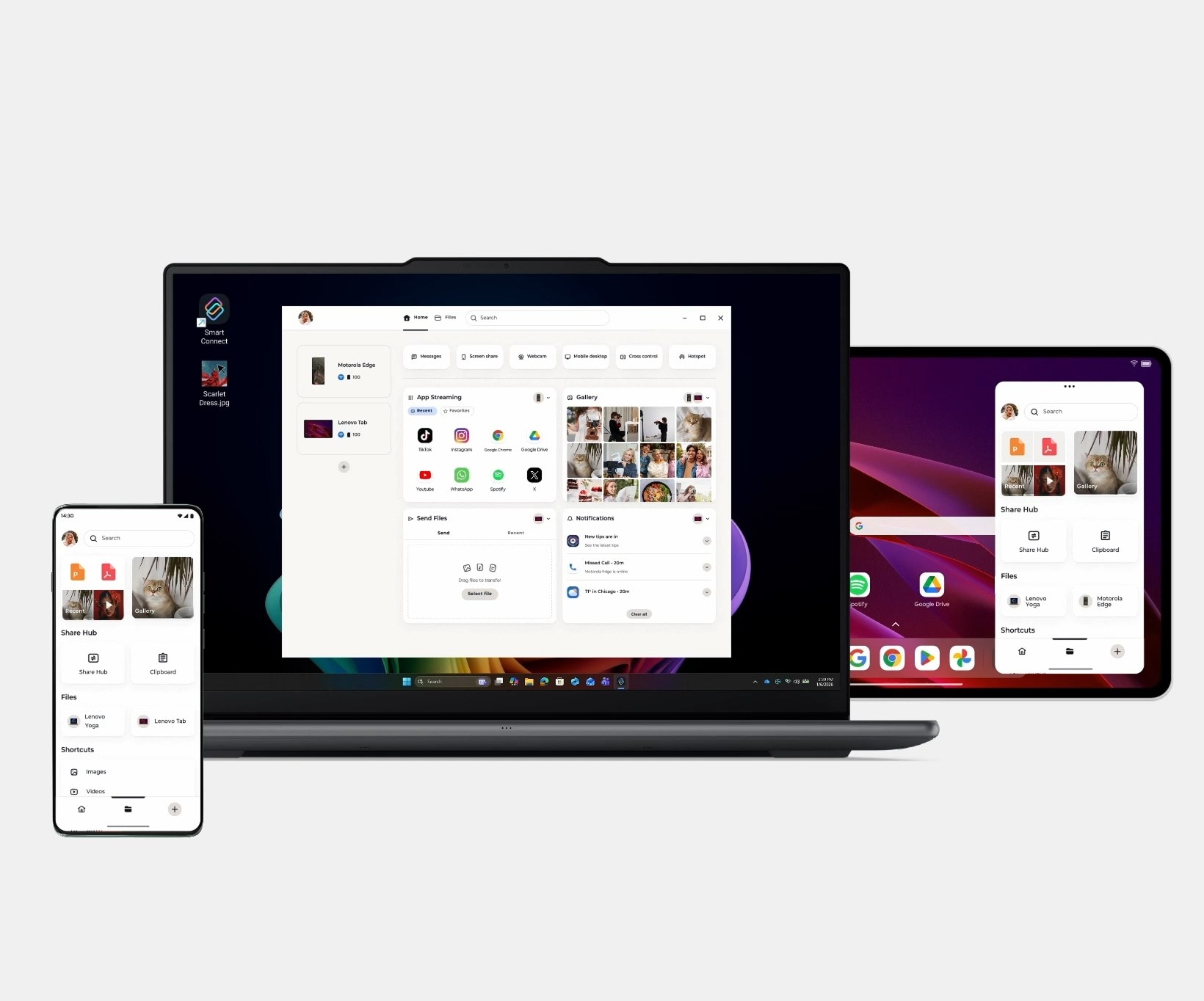
Portapapeles
Copia texto, imágenes o vínculos de un dispositivo y pégalos en otro en un instante. Tanto si copias del teléfono a la tableta como si copias del ordenador al teléfono, deja de enviarte correos electrónicos a ti mismo.
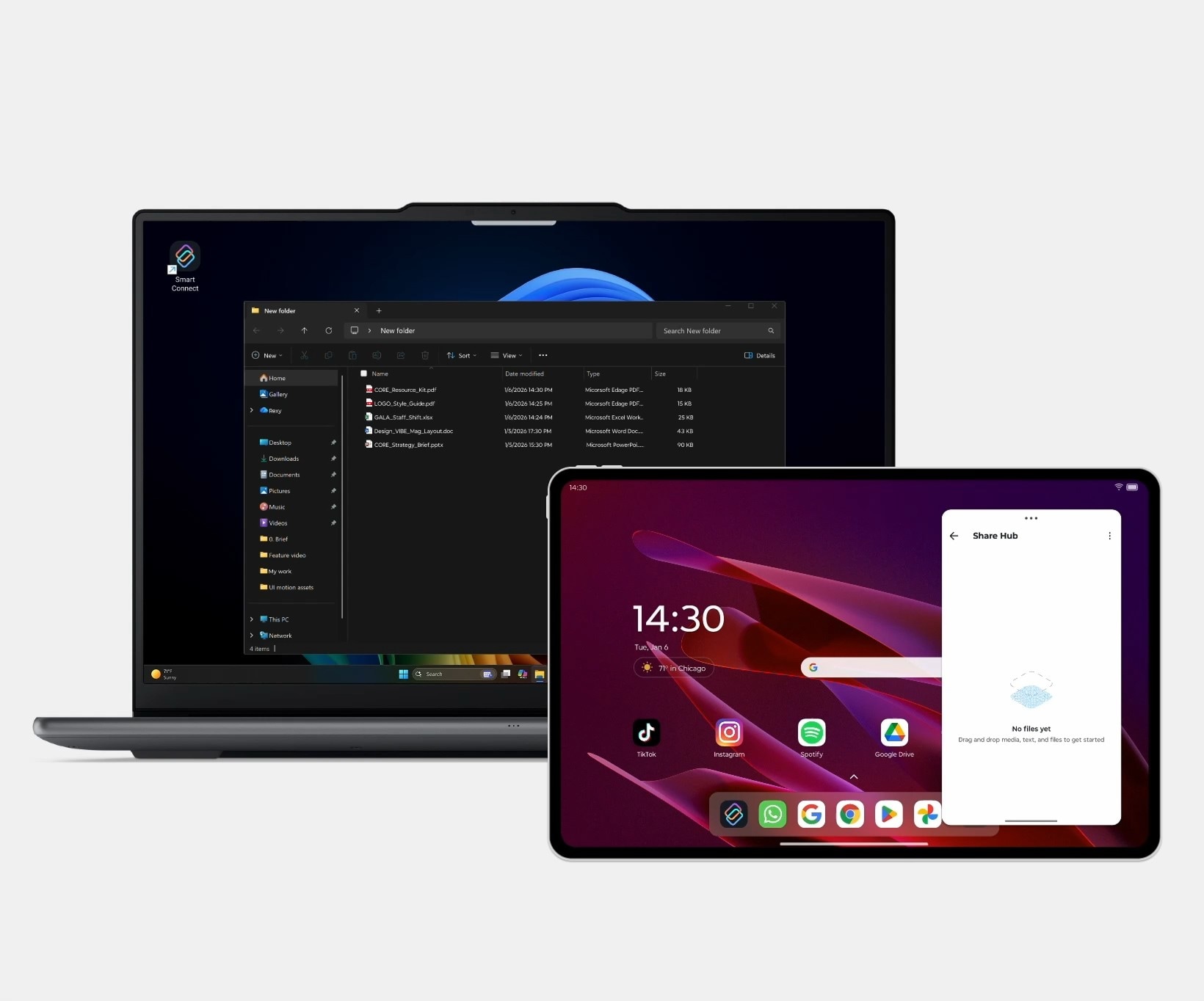
Centro de intercambio
Arrastre y suelte documentos, fotos, vídeos y más entre el ordenador, el teléfono y la tableta al instante. Sin límites de tamaño, sin pérdida de calidad. No hacen falta cables, correos electrónicos ni aplicaciones de terceros.
Archivos y fotos sincronizados
Mira lo que hay en cada dispositivo conectado sin cambiar de pantalla. Explora tus fotos o documentos desde cualquier dispositivo conectado. Abre el contenido que necesites, arrástralo a tu espacio de trabajo o mándalo a otra pantalla en un instante.
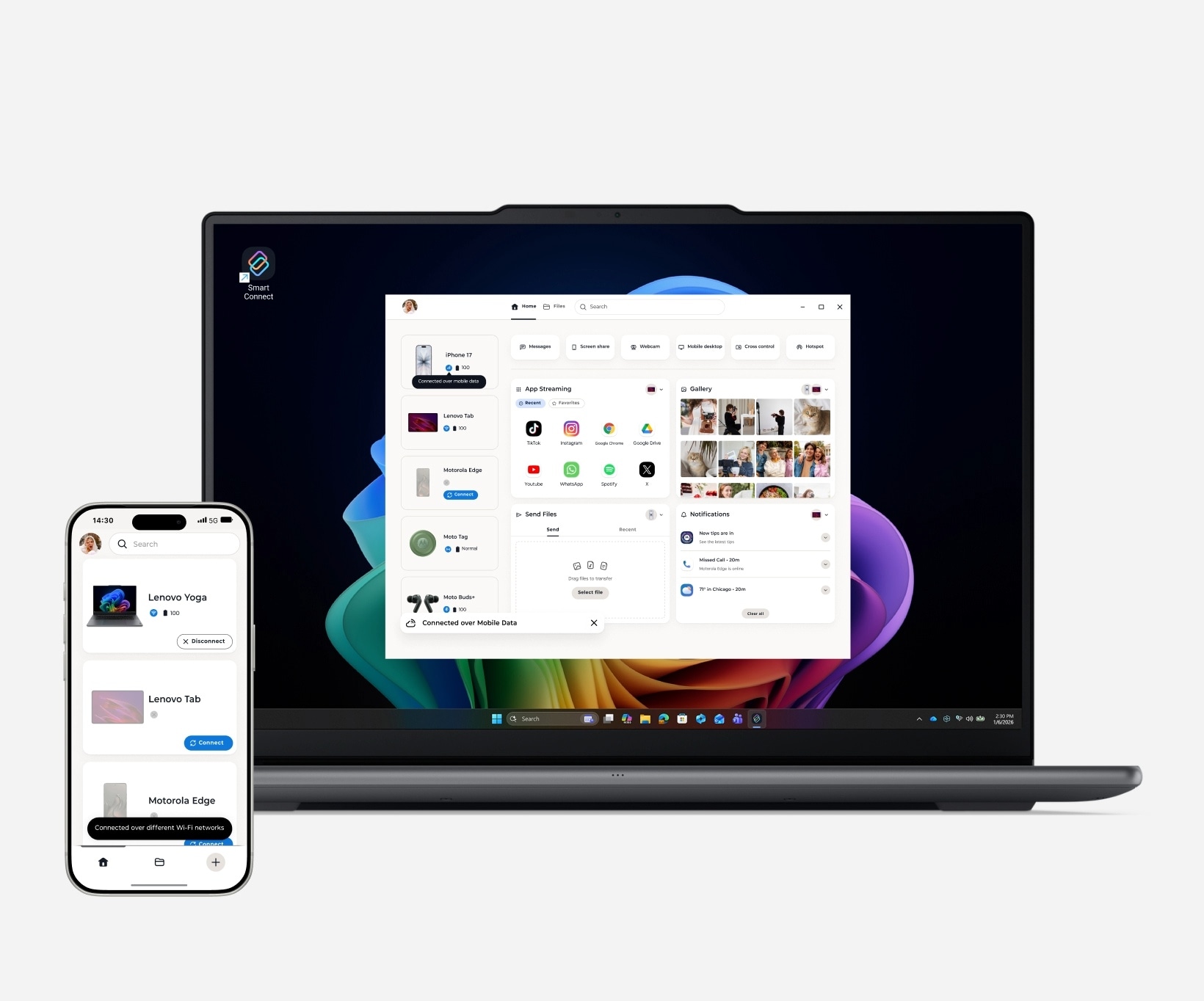
Conectividad en la nube
Tu conexión no depende de Wi-Fi. Revisa archivos, envía fotos y mantén tu teléfono y tu ordenador trabajando juntos a través de datos móviles.
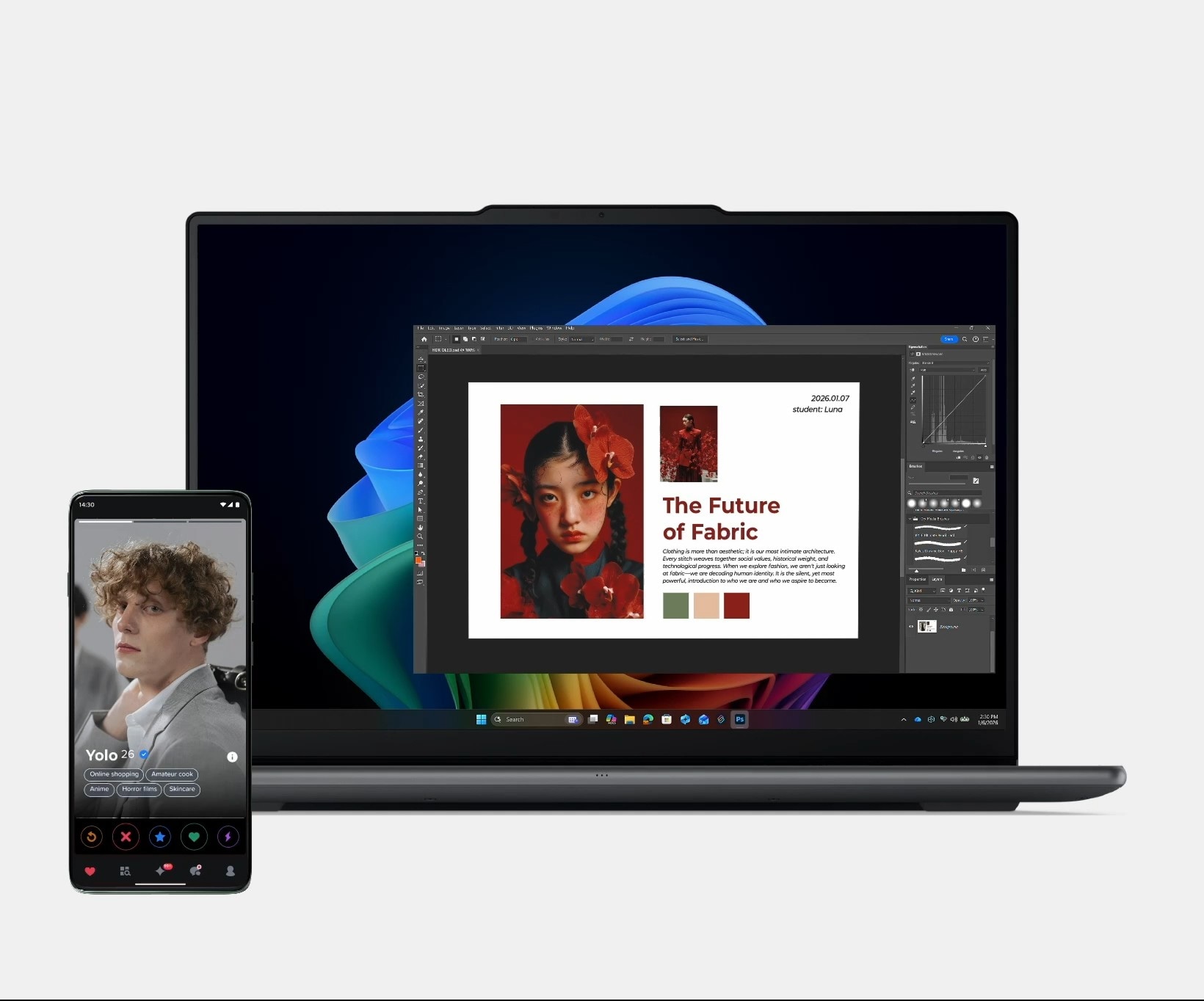
Transmisión de aplicaciones
Abre aplicaciones de Android en tu ordenador o Smart TV para obtener más espacio y flexibilidad. Desliza hacia arriba desde tu teléfono Moto o mantén presionado en una tableta Lenovo y sigue moviéndote en una pantalla más grande.
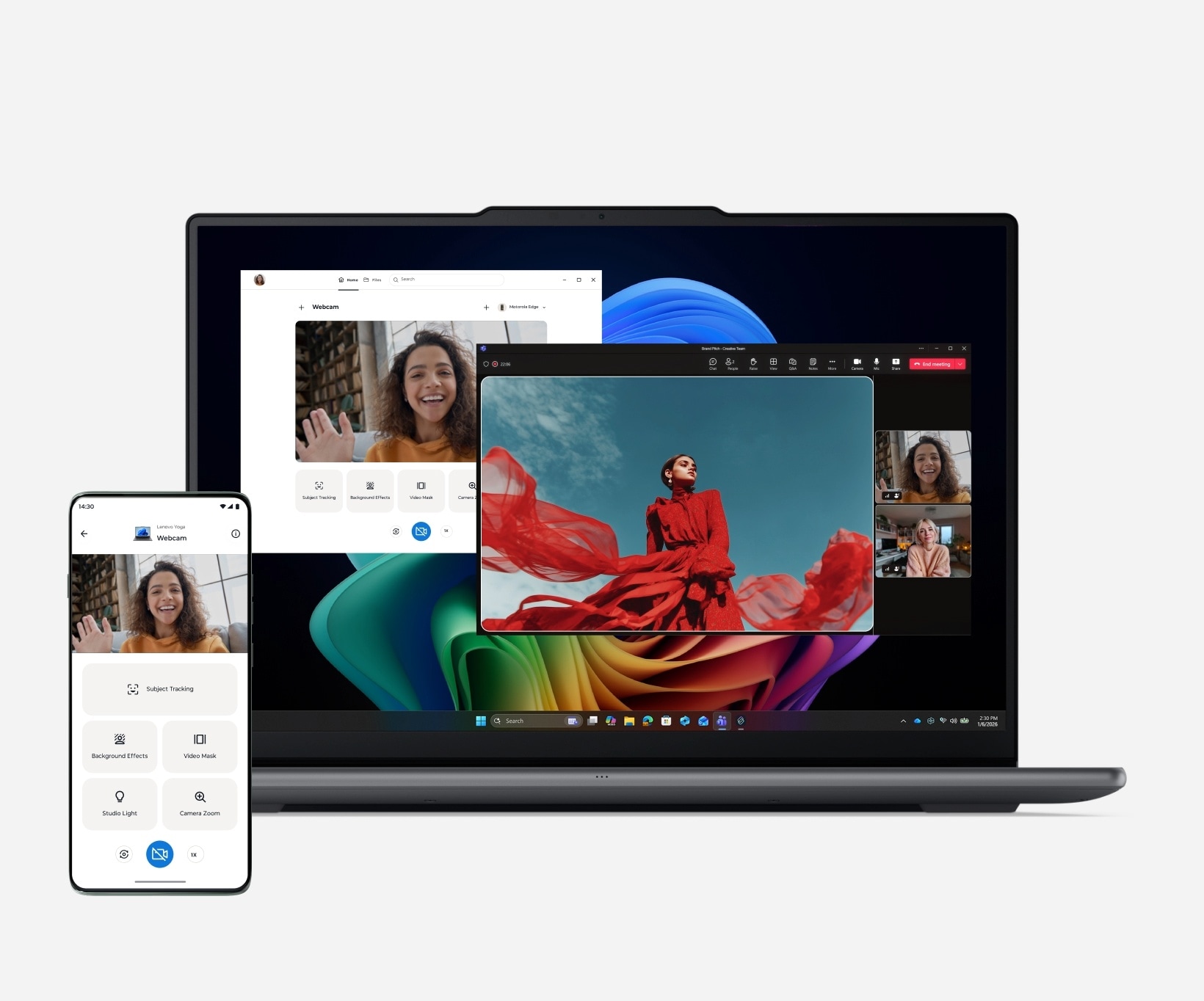
Cámara web
Convierte tu teléfono o tableta en una cámara web de nivel profesional, solo tienes que seleccionar "Cámara web Smart Connect" en tu aplicación de vídeo. Vídeo más nítido, mejores ángulos y libertad total para mover la configuración a tu manera.
Control cruzado
Amplía tu espacio de trabajo y controla todo con un conjunto de entradas. Amplía o refleja la pantalla de tu ordenador en tu tableta Lenovo para una multitarea más fácil, mientras usas el ratón y el teclado para navegar por el ordenador, la tableta y el teléfono como si fuera un solo dispositivo.
Mensajes
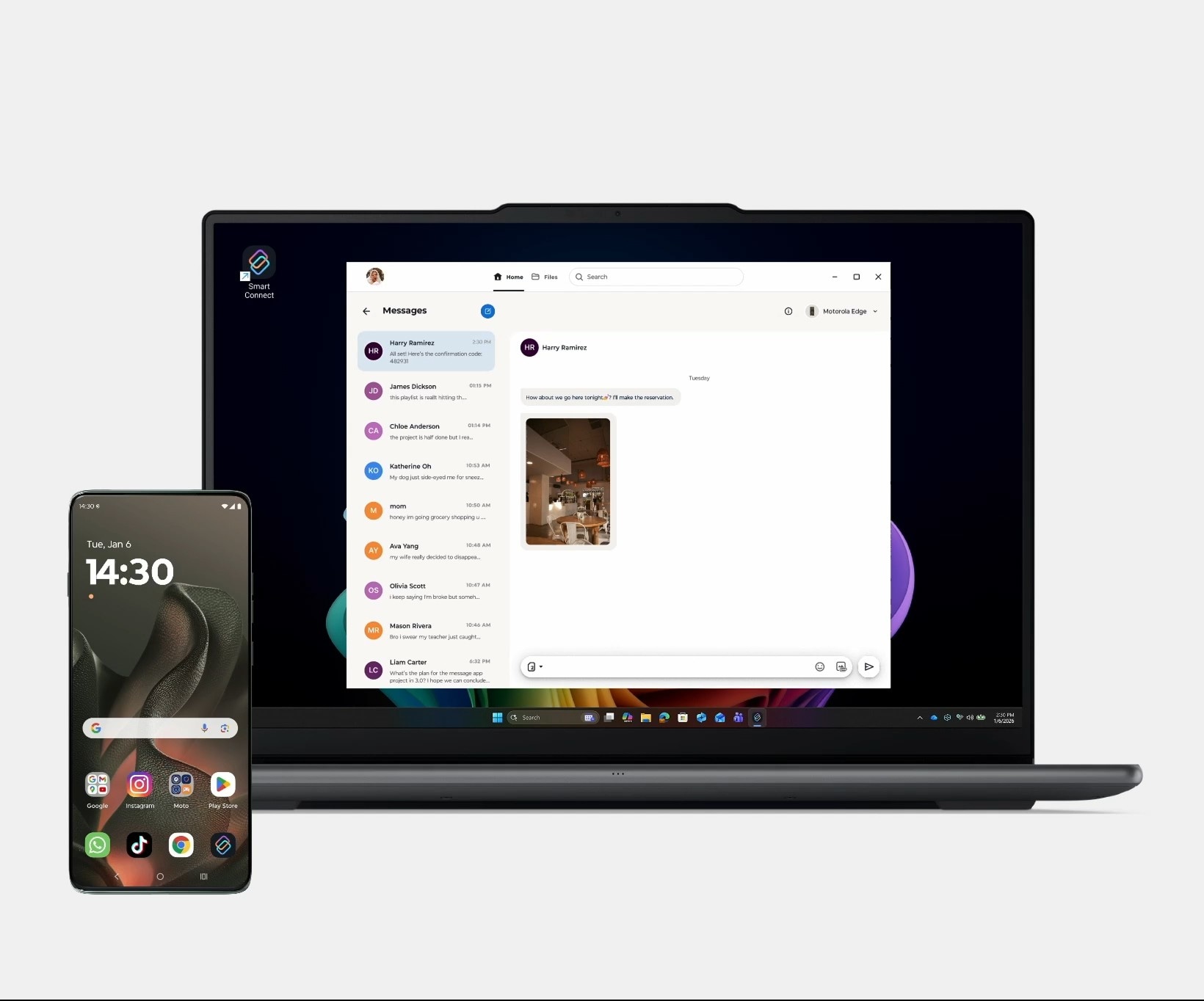
Un SMS llega a tu ordenador desde tu teléfono en el momento en que tu amigo hace clic en enviarlo. Comprueba, responde o añade una foto y emojis. Y sí, no te olvides de copiar esa OTP directamente de tu ordenador. Fluido, sin interrupciones y sin romper el ritmo.
Bloqueo de PC
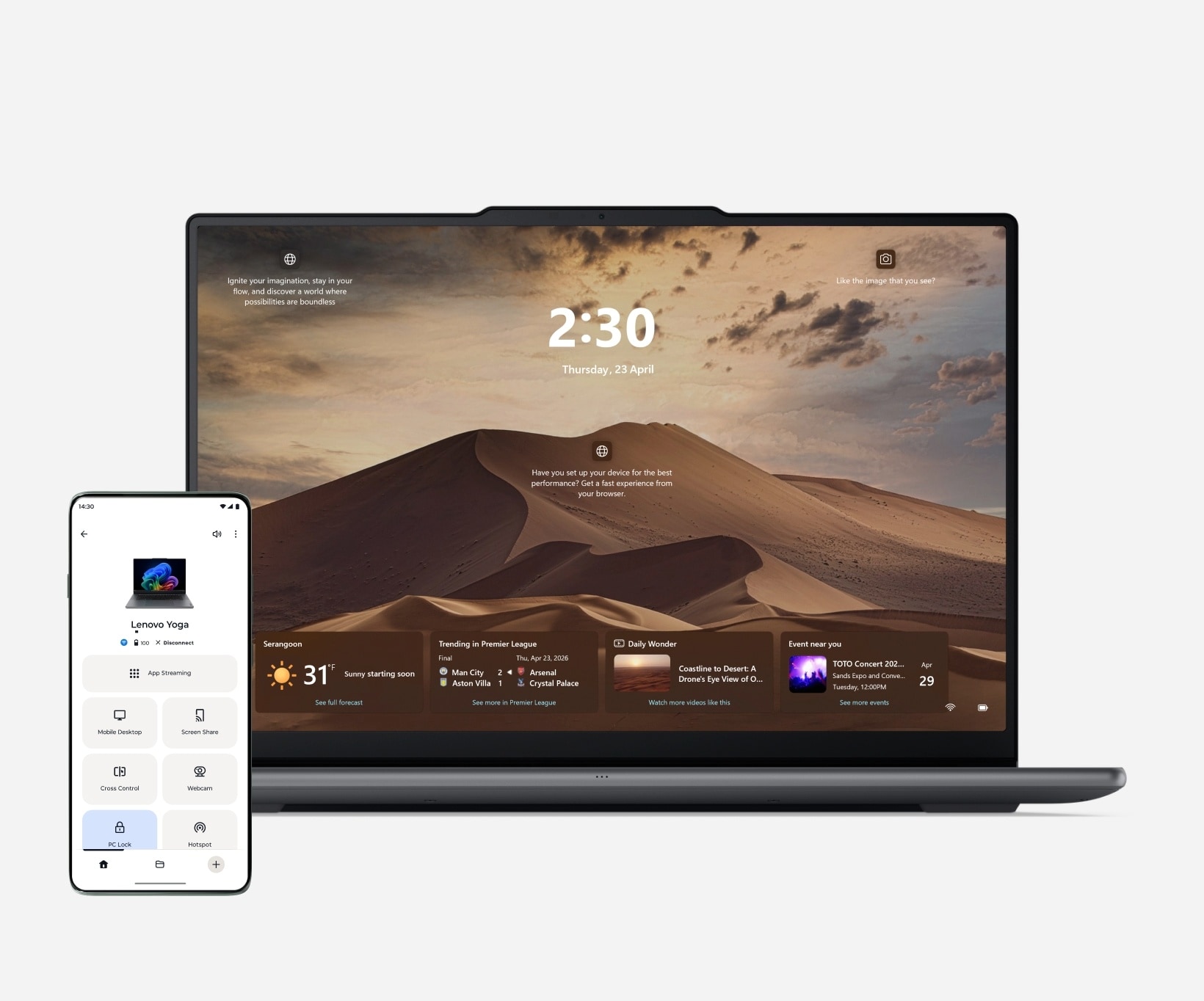
Aléjate sin dejar tu PC abierto. Bloquéalo de forma remota en segundos utilizando tu tableta o teléfono Android conectado.
Nuevo diseño
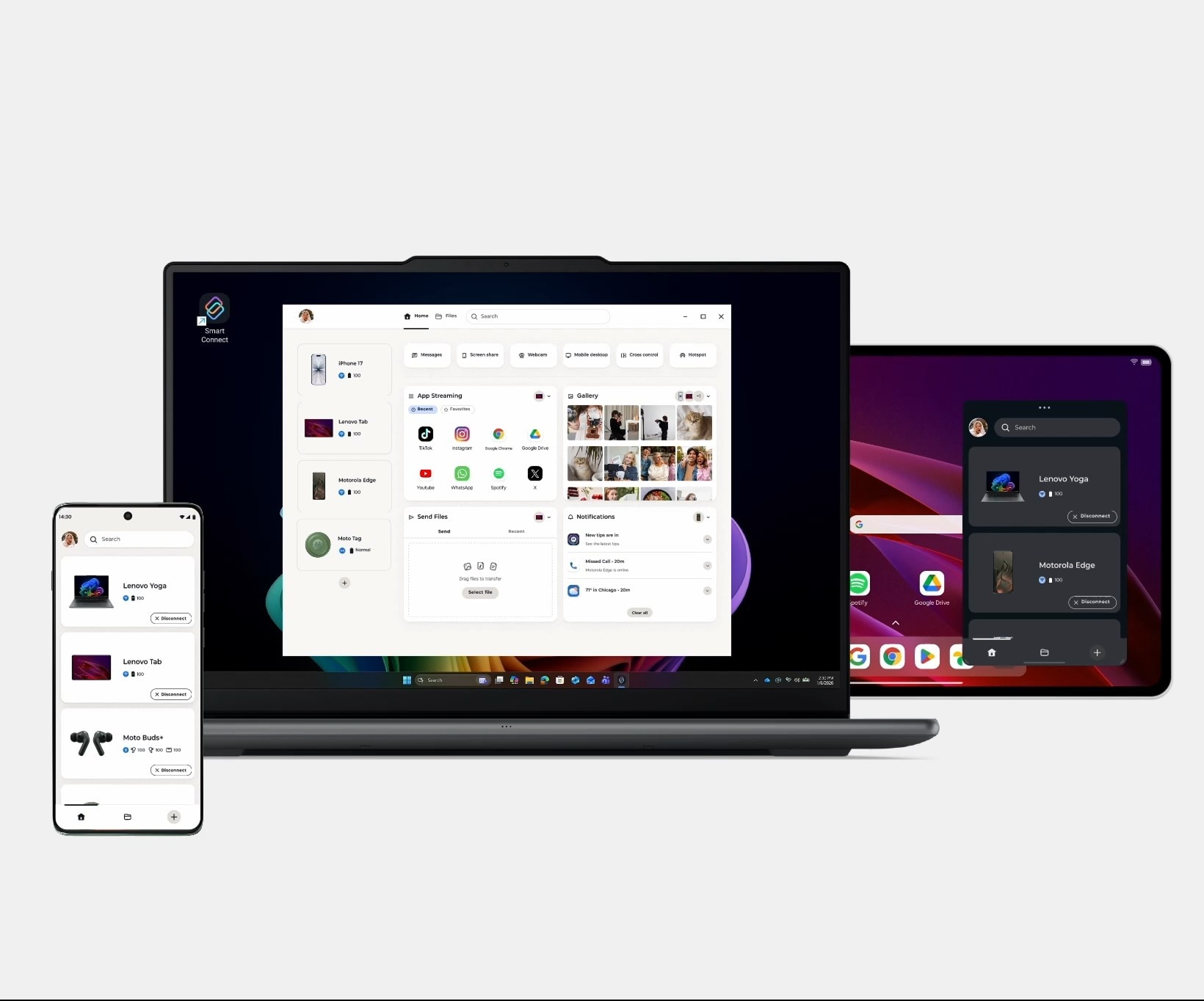
Un diseño renovado te ofrece un panel de control que reúne tus herramientas habituales en un solo lugar. Mueve los widgets como quieras. Es simple, divertido y está diseñado para tu estilo.
Toca para iniciar
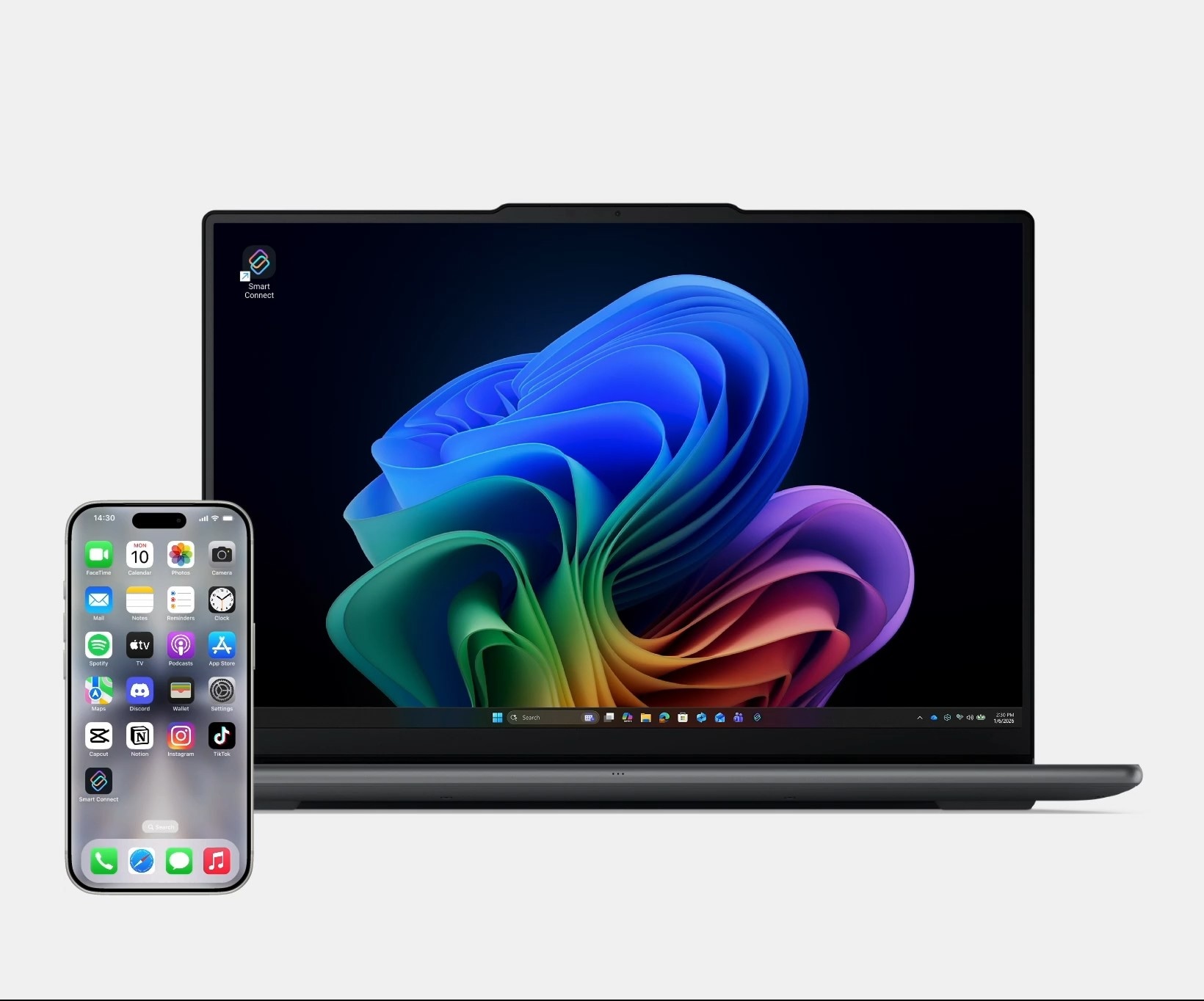
Toca tu teléfono Android o iOS en tu ordenador Lenovo Aura Edition para una conexión instantánea. Una vez hecho eso, podrás arrastrar y soltar fotos y vídeos directamente para editarlos o compartirlos rápidamente.
Girar para compartir
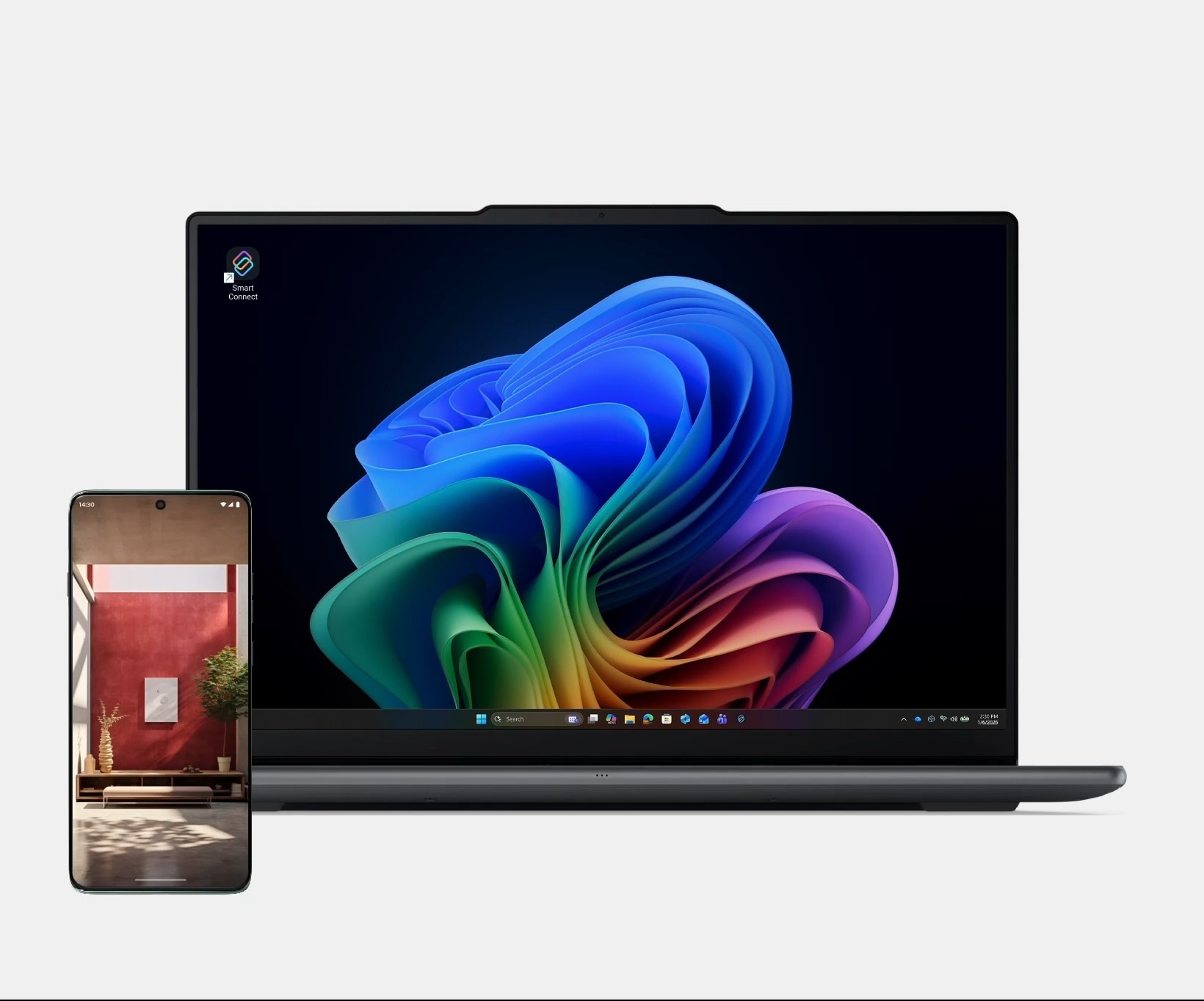
Voltea el teléfono Moto 180° para soltar una foto directamente en la pantalla de inicio del ordenador Lenovo. Sin clics, sin envío, solo uso compartido instantáneo que te mantiene en movimiento.


Pregunta. Respondido.
1. ¿En qué dispositivo funciona Smart Connect?
Smart Connect funciona en teléfonos, tabletas y ordenadores, y es compatible con dispositivos iOS, Android y Windows.
Los dispositivos compatibles incluyen:
- Teléfonos y tabletas Android con Android 12 o posterior
- iPhones con iOS 15 o posterior
- Ordenadores con Windows 10 o posterior
*Algunas funciones de Smart Connect solo están disponibles en dispositivos Lenovo o Motorola. La disponibilidad de las funciones también puede variar según las capacidades del hardware.
2. ¿Cómo configurar Smart Connect?
Paso 1: Registrarse / iniciar sesión
Inicie sesión con el mismo Lenovo ID o cuenta de Moto en todos los dispositivos.
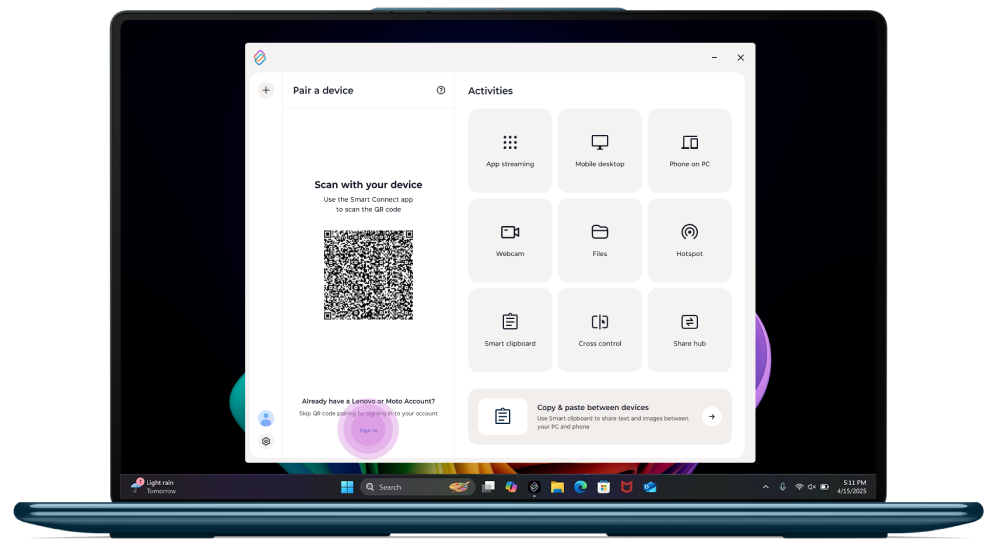
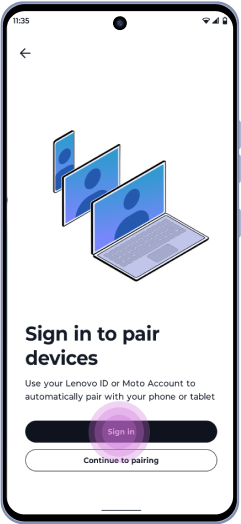
Paso 2: Emparejar tus dispositivos
En PC:
Escanea el código QR con tus dispositivos Android.
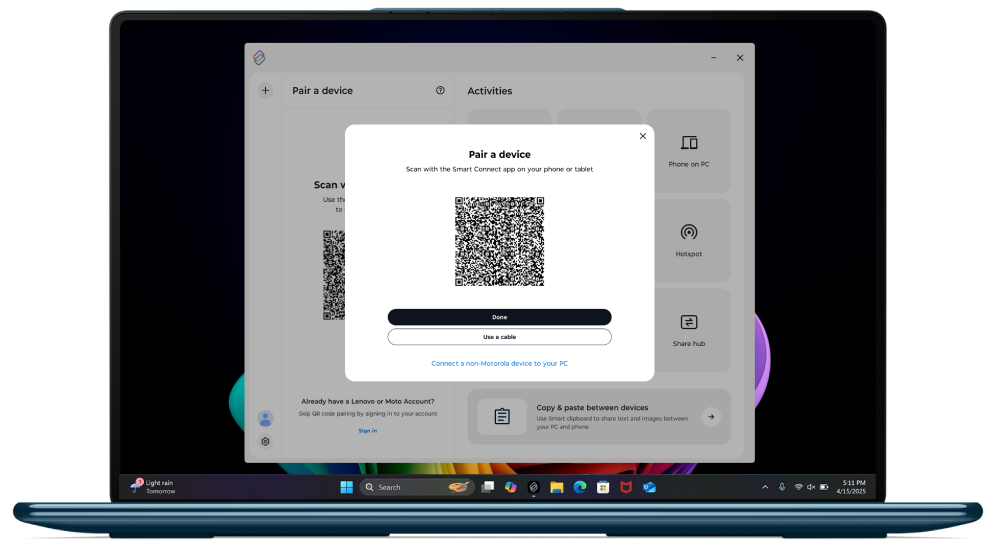
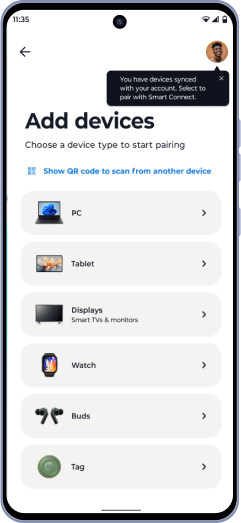
En tableta o teléfono Android:
- Elige un tipo de dispositivo para iniciar el emparejamiento;
- Escanea el código QR de otro dispositivo, o deja que otros dispositivos escaneen el tuyo.
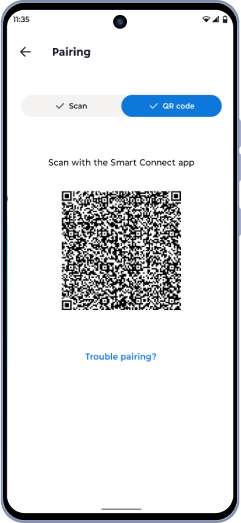
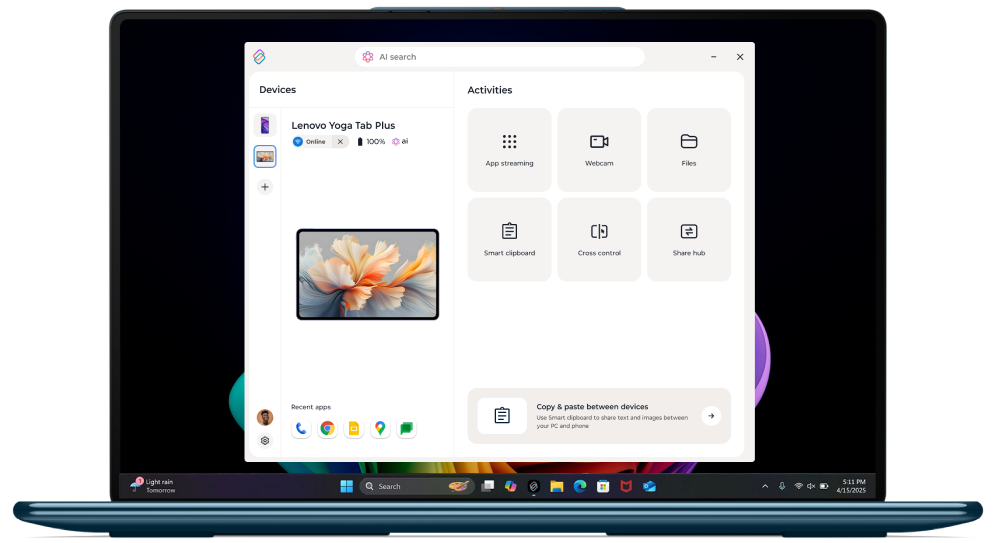
¡Disfruta! Los dispositivos emparejados se guardan en tu Lenovo ID – sin necesidad de reparar la próxima vez.
3. ¿Cómo emparejar un Smart TV?
Puedes conectar tu teléfono al TV de dos maneras:
Si tu TV admiteMiracast oChromecast, Smart Connect lo detectará automáticamente.


Just tap the deSolo pulsa el nombre del dispositivo para iniciar tu sesión de transmisión.
Miracast ofrece la experiencia completa de Smart Connect con Experience Hub. No se requiere Wi-Fi local.
Chromecast solo admite la duplicación y requiere que tanto tu teléfono como tu TV estén en la misma red Wi-Fi.
Conecta tu teléfono directamente en tu TV utilizando un cable USB-C o adaptador de USB-C a HDMI. HDMI ofrece una latencia reducida y un rendimiento más fluido, ideal para presentaciones y reproducción de vídeo.
4. ¿Cuáles son los modos de conexión de Smart Connect?
Smart Connect conecta dispositivos utilizando diferentes métodos de conexión. La disponibilidad de las funciones puede variar según el tipo de conexión.
Los métodos de conexión incluyen:
- Punto de acceso Wi-Fi (Wi-Fi AP)
Conecta dispositivos a través de una red inalámbrica local.
Se admite en todos los dispositivos compatibles con Smart Connect. - Wi-Fi Direct
Crea una conexión inalámbrica directa entre dispositivos sin necesidad de una red local.
No se admite en dispositivos iOS. - Cable USB
Conecta dispositivos con una conexión física por cable.
No se admite en dispositivos iOS ni en Android de terceros. - Conexión mediante la nube
Conecta dispositivos cuando están en diferentes redes Wi-Fi o cuando utilizan datos móviles.
Disponible en ordenadores con Windows y dispositivos iOS y Android, con funciones limitadas.
| Escenario | Comportamiento de la transferencia de archivos |
|---|---|
| Dispositivos en diferentes redes Wi-Fi o que utilizan datos móviles | Hasta 500 MB por día |
| Un archivo único mayor que 200 MB | Requiere que los dispositivos estén en la misma red Wi-Fi |
5. ¿Qué datos almacena Smart Connect? ¿Compartirá mis datos para otros fines?
Smart Connect utiliza información limitada del dispositivo para habilitar la conectividad y no procesa ni almacena contenido personal. Las conexiones de los dispositivos están cifradas y los datos no se comparten con terceros. Puede gestionar sus configuraciones de privacidad en cualquier momento en Smart Connect.
6. ¿Cuáles son las diferencias entre Android y iPhone cuando se utilizan mensajes en Smart Connect?
Las funciones de mensajería de Smart Connect varían entre Android y iPhone debido a las limitaciones de la plataforma.
Las diferencias clave incluyen:
| Destacado | Teléfono Android | iPhone |
|---|---|---|
| Admite SIM | Admite varias tarjetas SIM | Admite una sola SIM |
| Destinatarios de mensajes | Números de teléfono | Números de teléfono y direcciones de correo electrónico |
| Añadir contactos en Mensajes | Nombre o número de contacto | Nombre, número o correo electrónico |
| Historial de mensajes en el ordenador | Últimos 10 días | 10 mensajes más recientes |
| Enviar imágenes desde el ordenador | Se admite | No se admite |
| Arrastrar y soltar imágenes | Se admite | No se admite |
| Mensajes de grupo | Se admite | Se muestran como mensajes individuales |
7. ¿Qué tipos de archivos se admiten para transferencia? ¿Hay algún límite de tamaño?
Smart Connect admite transferencia de archivos de todos los tipos entre ordenadores, tabletas y teléfonos. No hay ningún límite de tamaño de archivo en concreto que establezca Smart Connect. Las transferencias de archivos solo están limitadas por el espacio de almacenamiento disponible en los dispositivos. En algunos dispositivos más antiguos, es posible que no se admitan archivos muy grandes debido a las limitaciones del formato de almacenamiento.
8. ¿Puedo eliminar y recuperar fotos de la Galería?
Cuando se elimina una foto de la Galería, el archivo original también se elimina del dispositivo fuente.
La foto solo se puede recuperar si el dispositivo origen cuenta con una carpeta de Eliminados recientemente y la foto continúa estando disponible en ella. Si el dispositivo de origen no tiene la característica de Eliminados recientemente, la foto se elimina de forma permanente.
Elimine las fotos con precaución.
9. ¿Qué funciones se pueden usar entre el iPhone y los dispositivos Android/Windows?
Las funciones de Smart Connect disponibles dependen de los dispositivos que se conecten:
| Función entre dispositivos | iPhone ↔ Ordenador Windows | iPhone ↔ Teléfono Android |
|---|---|---|
| Tocar para iniciar | Se admite (es necesario un ordenador Aura Edition) | No se admite |
| Mensajes | Compatible con | No se admite |
| Transferencia de archivos | Compatible con | Compatible con |
10. ¿Cómo puedo compartir Live Photos?
El intercambio de Live Photos actualmente solo está disponible en iPhone.
De forma predeterminada, las Live Photos se comparten como imágenes estáticas. En la configuración se puede cambiar esto a formato de vídeo.
Para compartir Live Photo como vídeo:
- Abre Smart Connect en el iPhone.
- Ve a Configuración.
- Selecciona Enviar archivos.
- Elige formato de vídeo para compartir Live Photos.
11. ¿Qué dispositivos admiten Tocar para iniciar y Girar para compartir?
Toca para iniciar está disponible en ordenadores Lenovo Aura Edition y funciona con Teléfonos Motorola y con iPhone.
Girar para compartir está disponible en ordenadores Lenovo y otros ordenadores con Windows, y funciona con Teléfonos Motorola.
Ambas funciones no se admiten en tabletas.
12. ¿Qué puedo hacer en TV con Smart Connect?
Una vez conectado, puedes:
- Controlar tu TV con tu teléfono utilizando el modo trackpad y gestos aéreos
- Transmitie o enviar vídeos, lanza aplicaciones o presenta contenido
- Acceder a Centro de experiencias para seleccionar acciones directamente desde tu TV
13. ¿Qué funciones Smart Connect están disponibles en dispositivos Android que no sean Lenovo ni Motorola?
Smart Connect ofrece un conjunto limitado de funciones en dispositivos Android que no sean Lenovo ni Motorola.
Las funciones avanzadas, como la duplicación de dispositivo, el escritorio móvil y la transmisión de aplicaciones solo están disponibles en dispositivos Lenovo y Motorola compatibles.
Consulta la siguiente tabla para saber la disponibilidad de las funciones por tipo de dispositivo.
| Funciones de SC | Teléfono de tercera parte | Tableta de tercera parte | iPhone |
|---|---|---|---|
| Pantalla (Miracast) |  | | |
| Cámara web avanzada | | | |
| Escritorio móvil | | | |
| Teléfono virtual | | | |
| Teléfono/tableta en el ordenador (espejo) | | | |
| SC en Meta Quest | | | |
| Punto de acceso | | | |
| Transmisión de aplicaciones | | | |
| Control cruzado | | | |
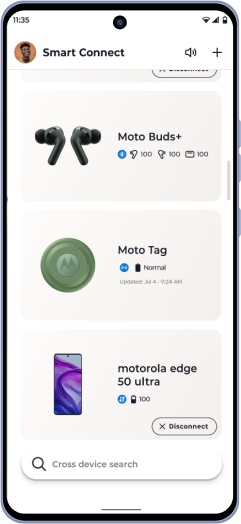
| Centro de ecosistema (Moto Things) |  | | |
| Búsqueda entre dispositivos (sin IA) | | | |
| Portapapeles smart | (Solo imagen) | (Solo imagen) | |
| Notificaciones | | | |
| Centro para compartir | | | |
| Bloquear el ordenador | | | |
| Explorador de archivos | | | (SC3.2) |
| Cámara web Lite | | | |
| Ampliar pantalla de ordenador | | | |
| Mensajes en el ordenador | | (Solo LTE y 5G) | (Solo Bluetooth) |
| Tocar para iniciar | | | (SC3.2) |
| Conectividad en la nube | | | |
| Girar para compartir | | | |
| Transferencia de archivos | | | |
| Visor de galería en ordenador | | | |
14. ¿Hay limitaciones de las funciones basadas en el rendimiento de los dispositivos Lenovo y Motorola?
Sí. Algunas funciones de Smart Connect pueden estar limitadas según la configuración del dispositivo.
La disponibilidad de las funciones varía principalmente en función de la memoria del dispositivo y del nivel de rendimiento general. Los dispositivos con configuraciones de más memoria admiten funciones Smart Connect más avanzadas, mientras que los dispositivos con configuraciones de menos memoria pueden tener una funcionalidad limitada.
Consulta la siguiente tabla para obtener información detallada sobre la disponibilidad de las funciones por categoría de dispositivo.
| Funciones de SC | Moto 6 GB o más (SC precargado) | Moto (4 GB o menos) | Tableta Lenovo 6 GB o más (SC precargado) | Tableta Lenovo Menos de 6 GB (SC precargado) |
|---|---|---|---|---|
| Pantalla (Miracast) | | | | |
| Cámara web avanzada | | | | |
| Escritorio móvil | | | | |
| Virtual Phone | | | | |
| Teléfono/tableta en el ordenador (espejo) | | | | |
| SC en Meta Quest | | | | |
| Punto de acceso | | | | |
| Transmisión de aplicaciones | | | | |
| Control cruzado | | | | |
| Centro de ecosistema (Moto Things) | | | | |
| Búsqueda entre dispositivos (sin IA) | | | | |
| Portapapeles smart | | | | |
| Notificaciones | | | | |
| Centro para compartir | | | | |
| Bloquear el ordenador | | | | |
| Explorador de archivos | | | | |
| Cámara web Lite | | | | |
| Ampliar pantalla de ordenador | | | | |
| Mensajes en el ordenador | | | (Solo LTE y 5G) | (Solo LTE y 5G) |
| Tocar para iniciar | | | | |
| Conectividad en la nube | | | | |
| Girar para compartir | (Android 16+) | | | |
| Transferencia de archivos | | | | |
| Visor de galería en ordenador | | | | |


