目 次
ノートブックとモニターを接続する 2 つのメリット
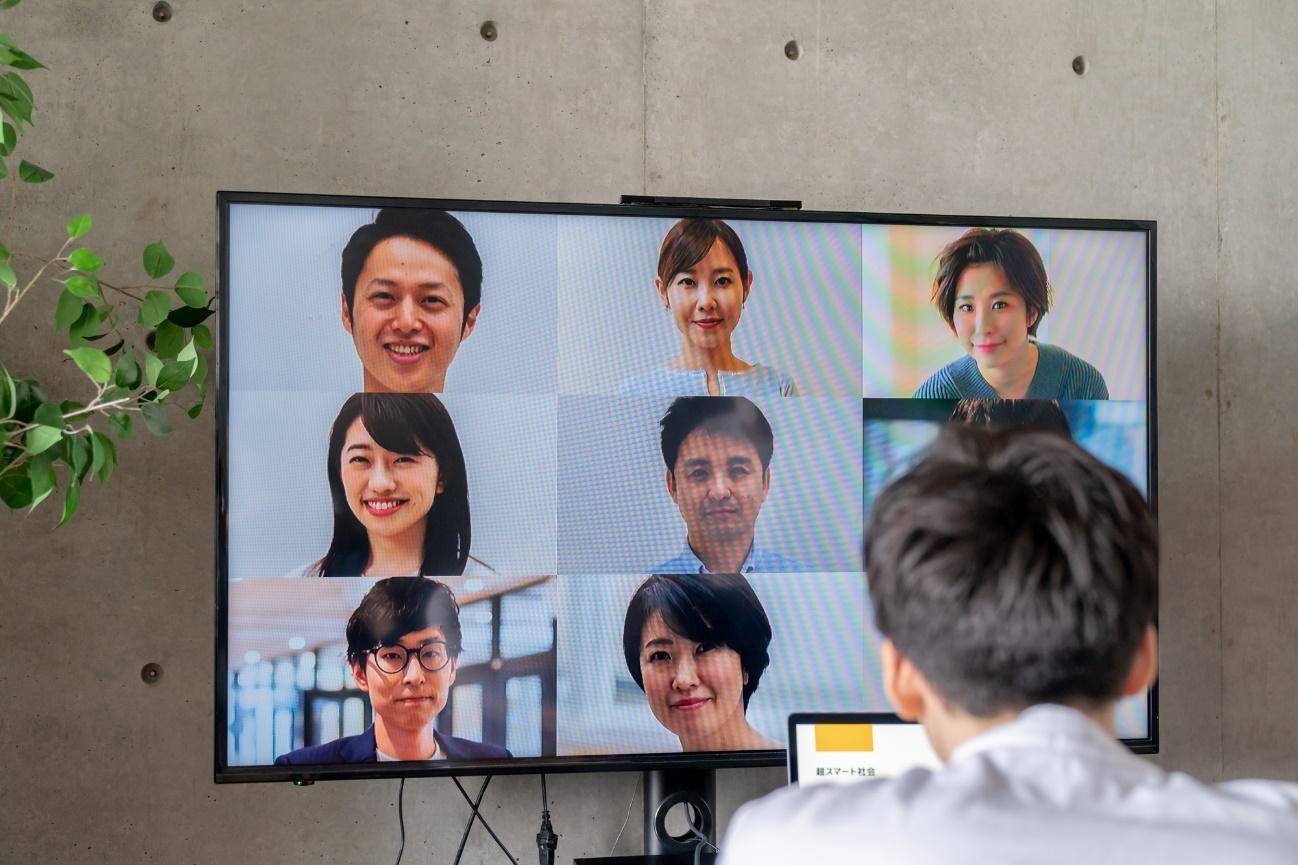
ノートブックの画面が小さいために、作業がしにくかったりオンラインミーティングなどで困ったりした経験はありませんか。パソコンにモニターを接続して使うと、大画面でファイルの確認や複数アプリの操作ができ作業効率が上がります。
-

大画面で見やすくなる
ノートブックのディスプレイサイズは 11~15 インチが一般的です。普段の仕事や作業をする上では問題ありませんが、複数人が参加し画面共有しながら進める Web 会議などでは、どうしても画面が見えづらくなります。
そこでノートブックと大画面のモニターを接続してみましょう。会議中の相手の表情がよく見えて話が進めやすくなったり、資料を表示する際もはっきり映し出したりすることが可能になります。
大画面モニターとつなぐことで会議や商談がスムーズに行える上、画面に寄らなくても良いので目にも優しく体が疲れにくくなるメリットもあります。
-
デュアルモニターで作業効率 UP
動画を参照しながら作業をしたり、資料を見ながら書類を作成したりするときなど、モニターがもう一つあればもっと便利になるのに、などと考えたことがあるのではないでしょうか。
デュアルモニターとは、1台のパソコン本体に対し、2台のモニターを繋げることを意味します。デュアルモニターにすることで単純に作業領域が増え、複数のアプリケーションを別々に表示できるため作業効率がアップするでしょう。
パソコンを複数台置くとスペースが圧迫されてしまいますが、デュアルモニターならディスプレイだけを増やすため、デスク周りが窮屈になることも避けられます。
ノートブックとモニター接続で確認すべきこと
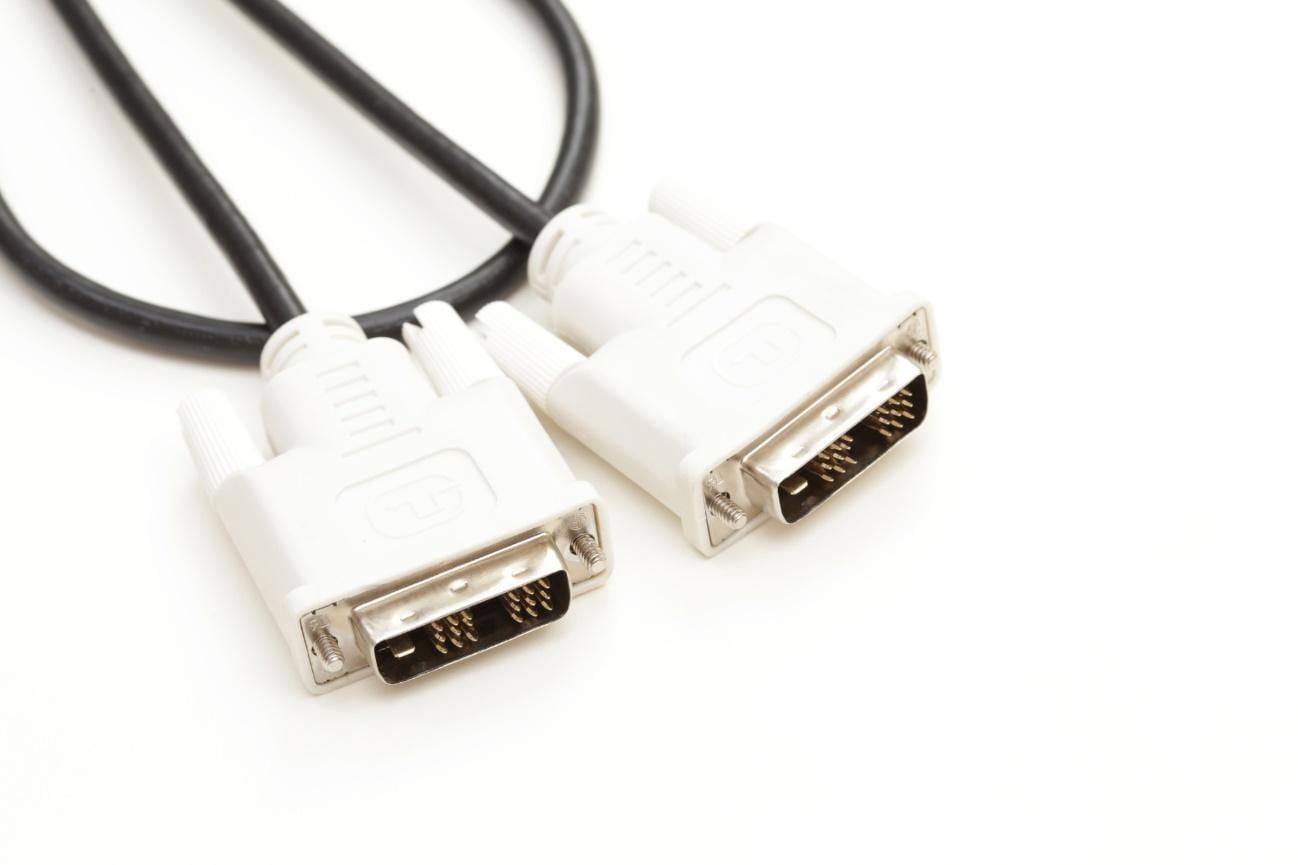
まずはパソコンとモニターをつなげるために必要なケーブルの端子の確認をします。解像度を合わせなければ快適に作業ができないため、パソコンの最大解像度のチェックも必要です。本体に合わせてモニターを準備して下さい。
-
ノートパソコンとモニターの
端子・ケーブルの種類を確認する方法モニターを準備する前に、ノートパソコンとモニターの端子形状を必ず確認しましょう。映像を表示するには、パソコン側の映像出力端子とモニター側の映像入力端子が一致している必要があります。
代表的な端子にはHDMI、DisplayPort、USB Type-Cなどがあり、それぞれ映像や音声の伝送方式に違いがあります。中には映像のみを伝送する端子もあるため注意が必要です。端子形状が合わない場合は、変換アダプターやドッキングステーションを活用して対応しましょう。特にUSB Type-C端子を搭載したノートパソコンであれば、USB-Cハブを使用することで複数モニターへの出力も可能です。
-
アスペクト比や解像度
など表示に関する注意点モニターのアスペクト比とパソコンの解像度設定が一致しない場合、画面が引き伸ばされたり、歪んで表示されることがあります。例えば、16:9のワイド画面用モニターに、解像度設定が4:3など異なる比率になっていると、映像が横長に伸びてしまいます。使用するパソコンの最大解像度を確認し、モニターの表示解像度に合わせて設定を調整しましょう。応答速度やリフレッシュレートも作業の快適さに影響するため、モニターの仕様を把握しておくことが大切です。
-
使用するモニターの機能や
対応状況をチェックする方法モニターを選ぶ際は、ノートパソコンとの対応状況を必ず確認しましょう。メーカーの仕様書や公式サイトで対応解像度やOS対応情報をチェックすることが大切です。特にWindows対応やドライバーの有無は、安定した表示のためには欠かせません。また、HDRやUSB-C給電などの機能が搭載されている場合は、パソコン側も対応している必要があります。専用のソフトが必要なモデルもあるため、余計なトラブルを防ぐためにも、事前に動作確認済みのパソコンを一覧で確認しておきましょう。
ノートパソコンとモニターを接続する手順

準備が整ったらノートパソコンとモニターを接続します。適切なケーブルを用意し、電源を切った状態で正しい順序で接続することが重要です。接続後はディスプレイ設定で画面表示の確認を行い、スムーズに作業を開始できるように設定を進めましょう。
-
接続に必要な
ケーブルを準備して接続するまず、ノートパソコンとモニターの端子規格を確認し、それに合ったケーブルを用意します。主にHDMI、DisplayPort、USB-Cが使われますが、端子が異なる場合は変換アダプターも必要です。接続前には必ず両機器の電源をオフにして下さい。モニターの電源ケーブルをコンセントに接続し、映像ケーブルをモニターの入力端子に差し込みます。次に、ケーブルのもう一方をノートパソコンの映像出力端子にしっかり接続します。最後にモニターの電源を入れ、ノートパソコンを起動する順序で作業を進めましょう。
-
モニターに映像を
表示させるまでの設定手順ノートパソコンの電源を入れたら、デスクトップ上で右クリックし「ディスプレイ設定」を開きます。接続したモニターが認識されない場合は、「検出」ボタンを押して手動で検索して下さい。モニター側のメニューから入力ソースが正しく設定されているかも確認が必要です。HDMIやDisplayPortなど接続した端子を選択することで、映像が表示されます。映らない場合はケーブルの接続状況や入力切替を再度チェックしましょう。
-
接続後すぐに確認したい
ポイントと動作確認の方法映像が映ったら、まずディスプレイ設定で推奨解像度が選ばれているか確認します。色味や明るさが自然かどうかもモニター側で調整可能です。音声出力も重要で、HDMI接続の場合は「再生デバイス」設定でモニターからの音声出力を有効にします。マウスカーソルが画面間をスムーズに移動できるかもチェックしましょう。問題があれば設定を見直し、ケーブルや端子の接続も再確認してみて下さい。
ディスプレイ設定と画面拡張の設定方法
Windows10 のデュアルモニター設定方法を解説します。ノートブックとモニターを接続し、両方の電源を入れた状態で設定を始めて下さい。設定ではモニターの表示方法やサイズ、解像度などの変更が可能です。
-
ディスプレイ設定画面を開く手順
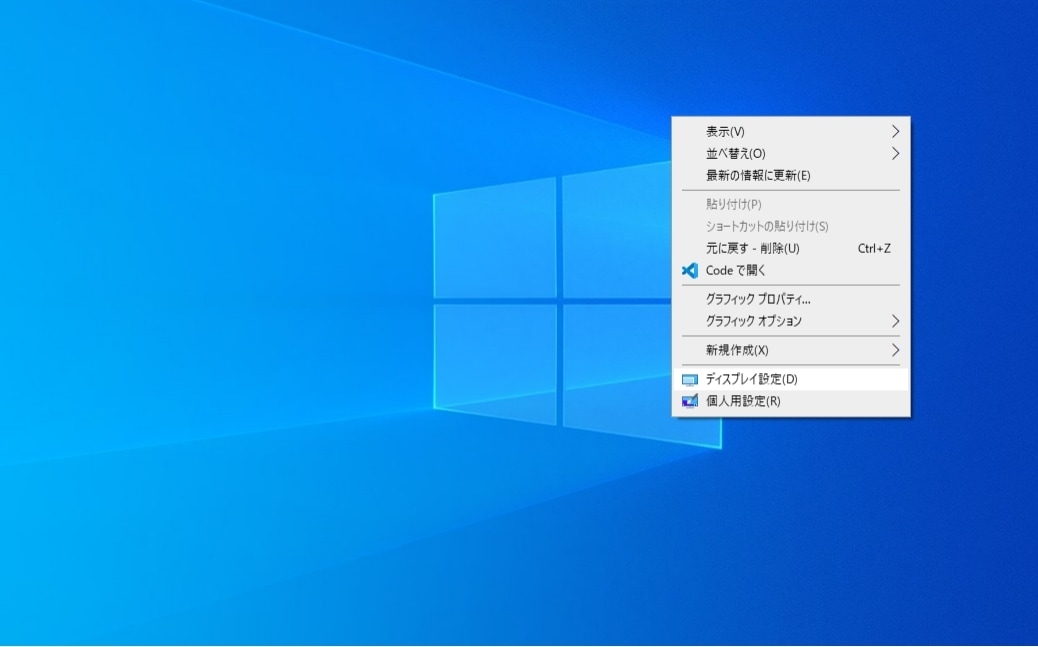
デスクトップ画面上で、アイコンやフォルダなどが何もないところで右クリックします。表示されたメニュー一覧から「ディスプレイ設定 (D)」を選択して下さい。Windows10 であれば通常下から二列目にあります。
-
表示モードを「拡張」にする設定方法
「マルチディスプレイ」の項目で、「表示画面を拡張する」を選ぶとデュアルモニターとして使えます。2 台のモニターをマウスで自由に行き来することができ、画面を広く使える設定です。
※モニターを切断したいときは「このディスプレイの接続を切断する」を選択しいつでも解除できます。
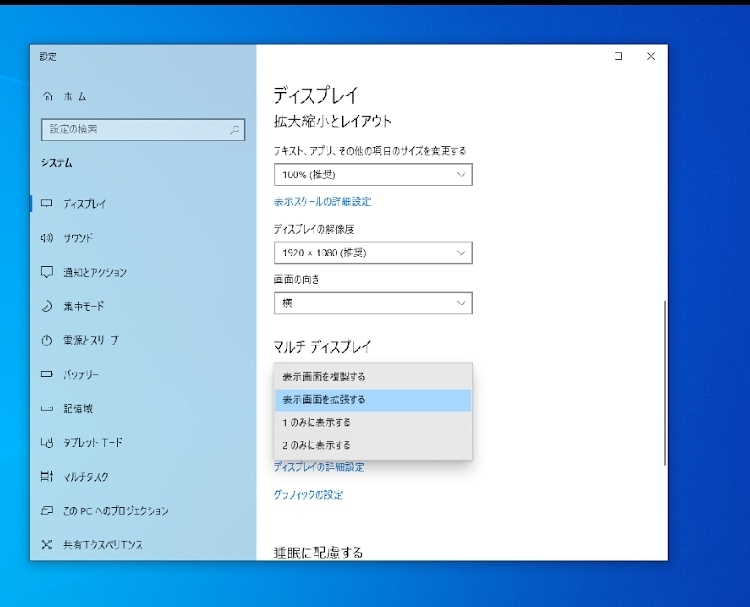
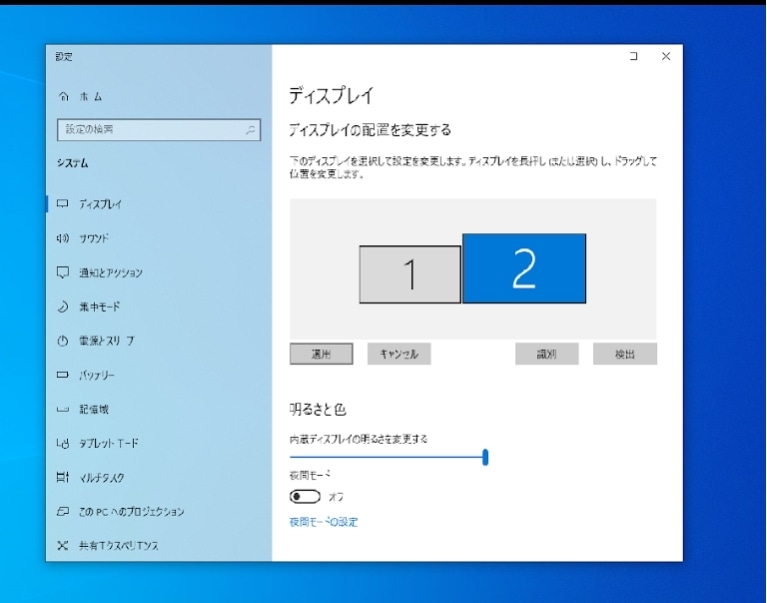
「ディスプレイの選択と整理」画面でドラッグ・適切なサイズに調整し「適用」をクリックして基本設定は完了です。
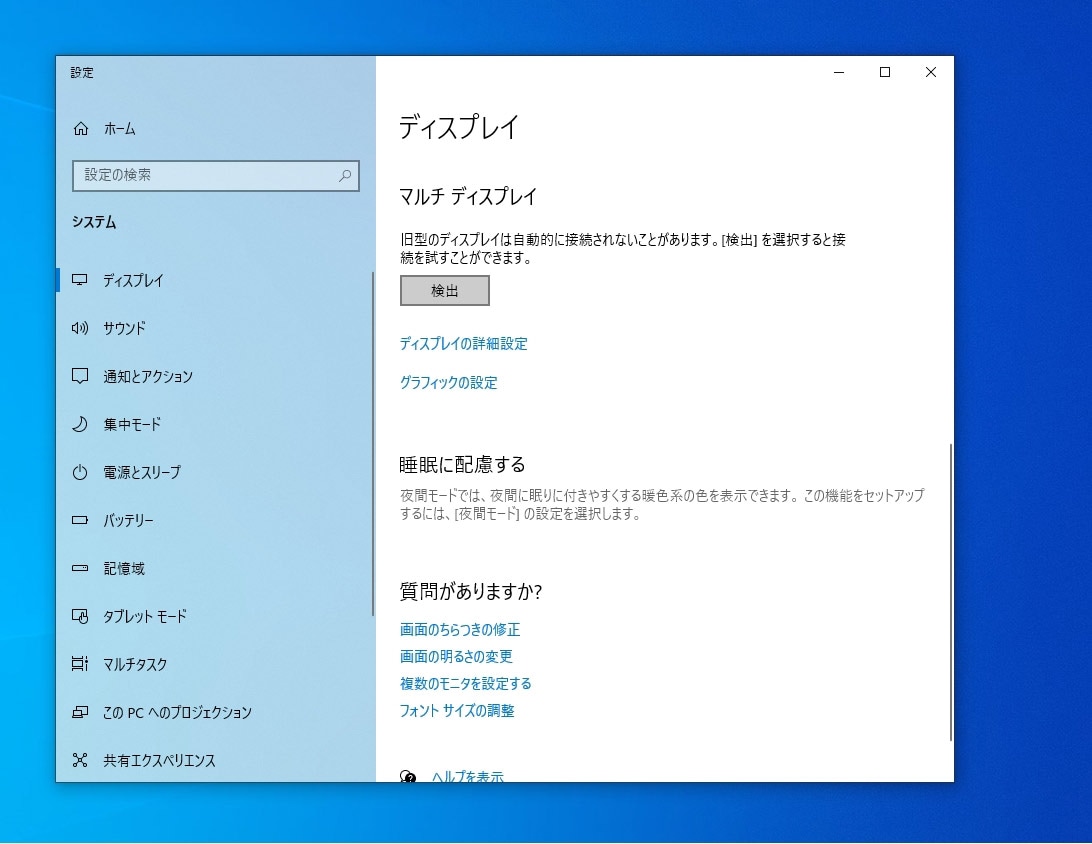
外部モニターが認識してない場合「検出」を選択し、モニターを探すことができます。
-
解像度や表示位置を
カスタマイズする方法モニターを意味する 1 、2 の四角形をドラッグし自由に移動できます。スライドバーを動かし文字の画面表示サイズを変えたり、解像度の変更をしたりもできるので、作業に合わせて上下左右の向きや配置を変えて使いやすい環境を作って下さい。
外部モニターをメインディスプレイにしたい時は 「これをメインディスプレイにする」のチェックボックスをクリックして設定します。
モニターが正しく映らない時の対処法

パソコンとモニターを設定して、いざデュアルモニターで使おうとすると、解像度が変更できないケースがあります。両者の解像度が違うと映像が映し出されないことも。 全てセットした後に使えないことに気付いた……という悲劇が起こらないよう、何が必要なのかを知っておきましょう。まずはモニターをつなげる予定のパソコンから調べます。
-
グラフィックボードの解像度を確認する
モニター側の性能が優れていて、ノートブックのグラフィックボードがモニターに対応していないということがあります。このケースではディスプレイの最大解像度を選択することができません。モニター購入前にグラフィックボードの解像度を確認しましょう。
-
ケーブルと端子の規格を見直す
接続ケーブルにもそれぞれ最大解像度が設定されています。モニターもグラフィック機能も解像度の規格が合っているにもかかわらず映像が表示されない場合は、ケーブルの問題かもしれません。特に「古いHDMIケーブルで4K映像が映らない」といった事例がよくあります。
ケーブル規格 最大解像度 主な用途・注意点 D-Sub(VGA) 2,048×1,536 アナログ信号。画質に限界あり DVI-D 2,560×1,600 デジタル信号。音声は非対応 HDMI 1.4 3,840×2,160(30Hz) 4Kは30Hzまで。動画視聴には不向き HDMI 2.0以降 4,096×2,160(60Hz) 4K映像を快適に利用可能 DisplayPort 1.2 4,096×2,160(60Hz) 高解像度に最適 USB-C 機器により異なる Thunderbolt対応かで性能差あり 使用しているケーブルの規格を確認し、目的の解像度に対応していない場合はケーブルの交換が必要です。購入時は「HDMI 2.0対応」「4K 60Hz対応」など、具体的な仕様表示を確認しましょう。また、3m以上の長いケーブルでは信号品質が劣化する可能性があるため、設置環境に応じた長さの選択も重要です。
-
モニターのドライバーを更新する
モニター、グラフィックボード、ケーブルどれも問題がないのに解像度設定が不可能な時は、モニターのドライバーに問題が潜んでいるかもしれません。ドライバーの更新を行いましょう。
1. 「スタート」から「デバイスマネージャ」を選択
2. 「ディスプレイアダプター」からドライブ名を探しカーソルを合わせ右クリック
3. 「デバイスを有効にする」の項目があればクリック
4. 再度ドライバー名を右クリックして「ドライバーの更新」を選択
ノートブックに接続するモニターの選び方

パソコンのスペックとモニターを合わせることが大切だと理解したら、その範囲で購入できるモニターの選び方を知りましょう。画面サイズと解像度の数値は大きい方がベターですが、モニターと自分の距離やワークスペースも考慮しなければいけません。
-
画面サイズと解像度を用途に応じて選ぶ
設置スペースに希望のモニターが置けるかどうか確認します。モニターのサイズは 24~27 インチ前後が快適ですが、設置スペースが狭い場合は 20 インチ程度のものを、広い場所を確保できるなら 30 インチ以上の大画面を選ぶと良いでしょう。
また、自分と設置するモニターの距離も重要です。モニターと自分の距離が近いなら小さい画面が見やすく、逆に離れている場合はサイズの大きいモニターの方がより作業がしやすいでしょう。
解像度は数字が大きいほど映像や画像をより美しく表示できます。解像度が低いとすべての情報を表現できず、ぼやけた印象になってしまいます。解像度を選ぶポイントは以下のとおりです。
・現在発売されているモニターはフル HD (1,920x1,080) が主流
・イラストなどクリエイティブな作業をする場合は 4K (3,840x2,160) モデルが◎
・Web デザイン、高画質イラストなどにこだわりたいなら 4K 以上のモデルがおすすめ -
パネルの種類と見え方を比較する
液晶パネルの駆動方式はパネルの種類によって異なります。目的に合わせて選びましょう。
・IPS 方式:パソコン、iPhone などに採用されている。視野角が広く、色調変化が少ないため、モニターから遠くても作業がしやすい。画像編集、イラスト制作などに向く。
・VA 方式:視野角・色調変化は IPS に劣るものの、応答速度は速い。どの角度からも美しく見え、高コントラストなため映画視聴などに最適。
・TN 方式:ゲーミングモニターやスマホに採用されている。視野角が狭いため斜めからは見えづらいが、比較的安価で消費電力が少ない。 -
光沢・ブルーライトカットなど
目にやさしい仕様を確認パネルの光沢の有無は用途によって選び方が変わります。光沢があるパネルを「グレア」、光沢がなくマットなパネルを「ノングレア」と呼びます。
・グレア:表面がツヤツヤしており、動画や映画が鮮やかに美しく表現されます。ただし、光の反射や映り込みが多いため、照明や窓からの光が気になる環境では目が疲れやすい傾向があります。
・ノングレア:光の反射や画面への映り込みを抑え、長時間使用しても目が疲れにくいのが特徴です。鮮やかさはグレアに劣るものの、オフィスや文書作成といった作業中心の用途で広く使われています。仕事やゲームなどでモニターを長時間見つめる人は、ブルーライトカット機能が搭載されたモデルがおすすめです。モニターの設定で調整したり、専用フィルムを貼ったりすることでも対応できますが、初めから機能が搭載されているものが良いでしょう。ブルーライトを長時間浴び続けることは、目の疲れだけでなく、睡眠の質や全身の健康にも影響を与える可能性があるため、注意が必要です。
-
ゲームや映像再生に
適したスペックを選ぶゲームをメインとした目的であれば、応答速度やリフレッシュレートも重要なチェックポイントです。素早い反応と高速で画面が切り替わることで有利になります。
・応答速度:画面の色が変わる時間を示す。短ければ短いほど高性能。単位は「ms」。
・リフレッシュレート:画面が 1 秒間で何回更新されるか (画面が切り替わるか) を示す。数値が大きいほど高性能。単位は「Hz」。 -
設置しやすくデザイン性
の高いモニターを選ぶベゼルとはモニター周りの枠のことを指します。ベゼル幅の狭いものはフレームレスモニター、ベゼルレスモニターなどと呼ばれます。
デュアルモニターで並べる際はより幅のない方が集中力も高まる傾向があり、同じインチ数でも一回り大きく感じるはずです。10 mm 以下の極狭いベゼル幅のモニターが多く出回っていますので、比較して良いと思ったものを購入しましょう。
設置場所が狭い場合は、モニターアームを取り付けて壁などに設置しましょう。国際標準規格「VESA 規格」に対応したモニターの背面にはネジ穴があり、どのメーカーでも取り付け可能になっています。
細かくモニター位置の調整が可能で、デスクスペースを取らないためマルチモニター派に人気です。アームには板を挟んで固定するタイプ、単管パイプを利用するタイプなど設置場所に合わせて選べます。
ピボット機能付きとは、画面の向きを変えられる軸とスタンドが付属したモニターのことです。例えば、モニターを 90 度動かすと画面もそれに合わせて変わり、正しく表示させることができます。エクセルのデータを縦長の画面で見たい時や、記述の長いプログラムコード、Web デザインなどを見る際などに重宝するモニターです。
接続に使うケーブルや端子の選び方
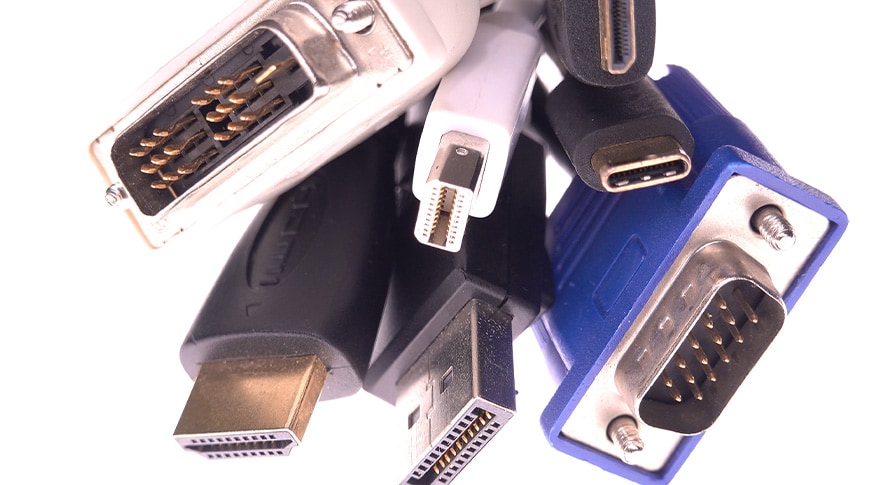
ノートパソコンとモニターを接続する際は、用途や機器に合ったケーブルと端子を選ぶことが大切です。HDMIやDisplayPort、USB-Cなどの規格はそれぞれ特徴が異なり、対応する映像解像度や音声伝送機能にも違いがあります。用途や機能に応じて最適な接続方法を選ぶことで、快適な利用環境を構築しましょう。
-
HDMI・DisplayPort・USBの違いと特徴
各端子にはそれぞれ異なる特徴があり、利用シーンに応じて最適な選択をすることが重要です。用途に合った接続方法を選びましょう。
項目 HDMI DisplayPort USB-C 最大解像度 4K(60Hz)※2.0以降 4K(60Hz以上)、最大8K対応可能 機器により異なる。Thunderbolt 3/4対応で最大8Kも可能 最大リフレッシュレート 60Hz(4K時) 144Hz以上対応 Thunderbolt対応次第 音声伝送 対応 対応 対応 給電機能 なし なし 対応(最大100W) 複数モニター接続 1台ずつ デイジーチェーン対応 ハブ利用で対応(Thunderbolt対応機種限定) ノートパソコンとの相性 広く搭載 一部機種のみ対応 最新機種で多い HDMIは家庭用テレビなどでも広く使われる汎用性が高い端子で、初心者におすすめです。DisplayPortは高解像度・高リフレッシュレートに強く、複数モニターの拡張表示に適しています。USB-Cは映像・音声・データ・電源を一本でまかなえる万能端子で、デスク周りをすっきり保ちたい場合に最適です。ただし全てのUSB-Cが映像出力に対応しているわけではないため、購入時に対応しているかどうか必ず確認しましょう。
-
ケーブル購入時に注意すべきポイント
ケーブル選びでは、まず対応解像度や伝送速度の規格を確認しましょう。4Kや高リフレッシュレートの映像を扱う場合は、HDMI 2.0以上やDisplayPort 1.2以上の規格を選ぶ必要があります。ケーブルの長さは設置環境に合わせて選びますが、一般的には3m以内が信号劣化リスクが低く推奨されます。ただし高品質な製品なら5m以上でも安定した伝送が可能です。
USB-Cケーブルは映像出力対応(Thunderbolt 3/4やUSB-C Alt Mode対応)かどうか必ず確認して下さい。安価な製品には品質にばらつきがあるため、信頼性の高いメーカー製や認証マーク付きの製品を選ぶことをおすすめします。
まとめ

デュアルモニターにするとノートブックよりも大画面で作業やオンライン会議ができ、能率が上がることが期待できます。パソコンとモニターのスペックを合わせることが重要で、作業目的によってもモニターの選び方は変わります。 レノボではデュアルモニターに最適なモニターをお求めやすい価格で展開しております。店頭で購入するのが難しくなっているノングレアモニターやフレームレスも、直販サイトだからできるコストパフォーマンスで販売中です。 動画ストリーミングやゲーミングにも最適な、美しい表現力とスピードを兼ね備えたモデルは売り切れも続出しています。高品質ながら価格を抑えたデュアルモニターを探している人は、ぜひレノボの直販サイトをご利用下さい。
モニターモニター