Smart Connect
Vereinheitlichen Sie Ihr digitales Leben.
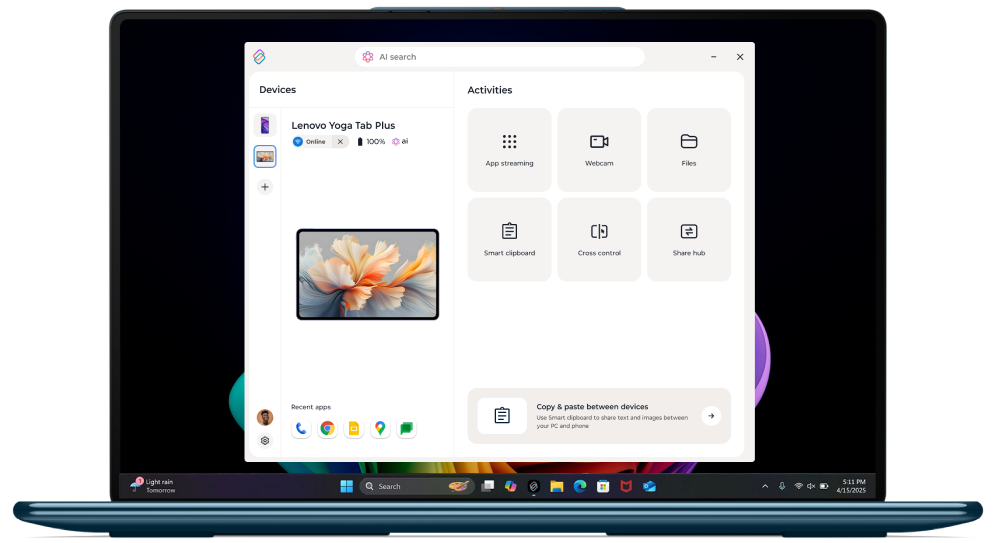
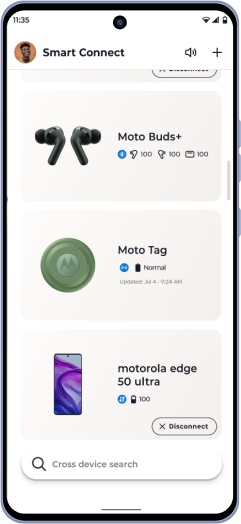
Mit Smart Connect lassen sich alle Ihre Geräte sofort verbinden. Ihr PC, Tablet und Ihr Telefon arbeiten zusammen in einem einheitlichen, grenzenlosen Erlebnis. Dies ist perfekt darauf abgestimmt, wie Sie leben, arbeiten und kreativ sind.
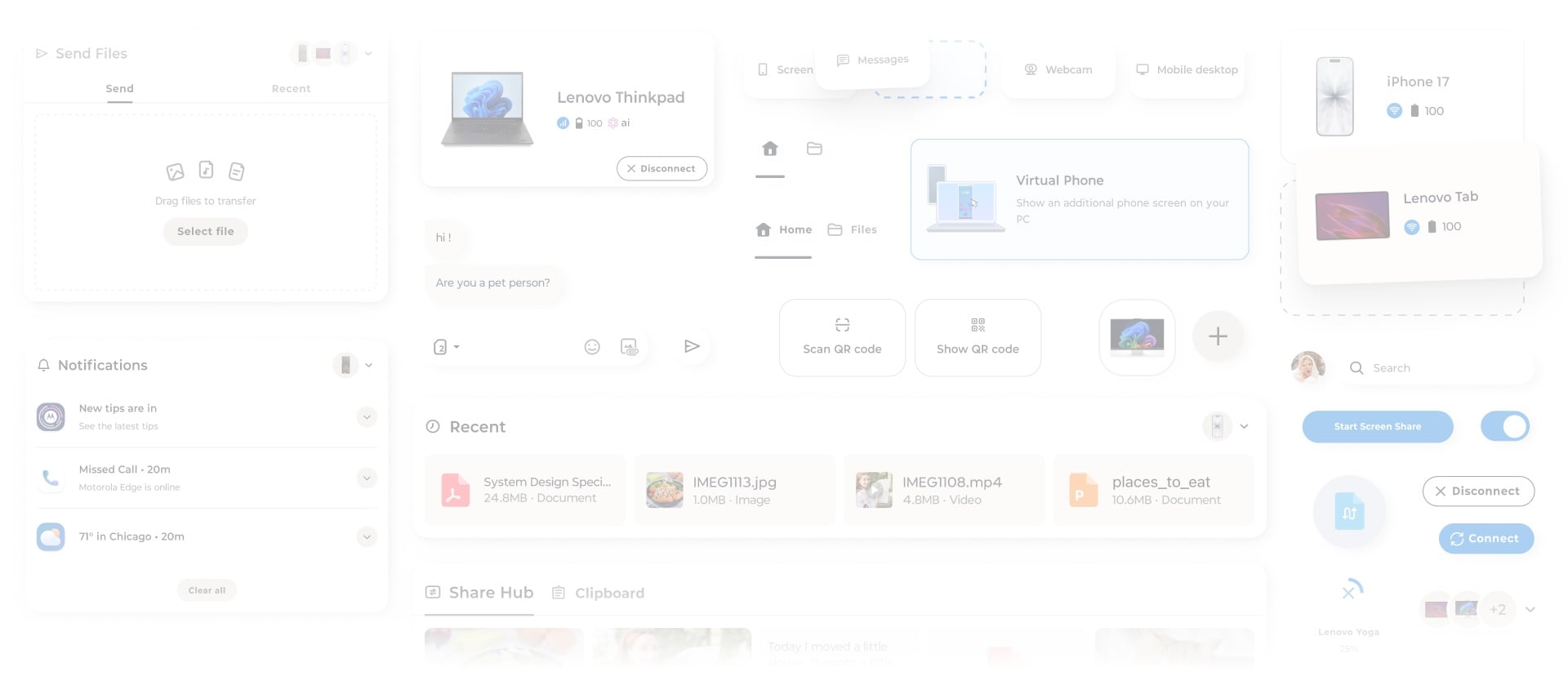
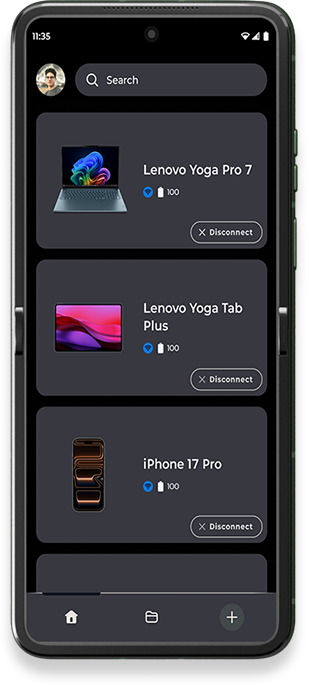
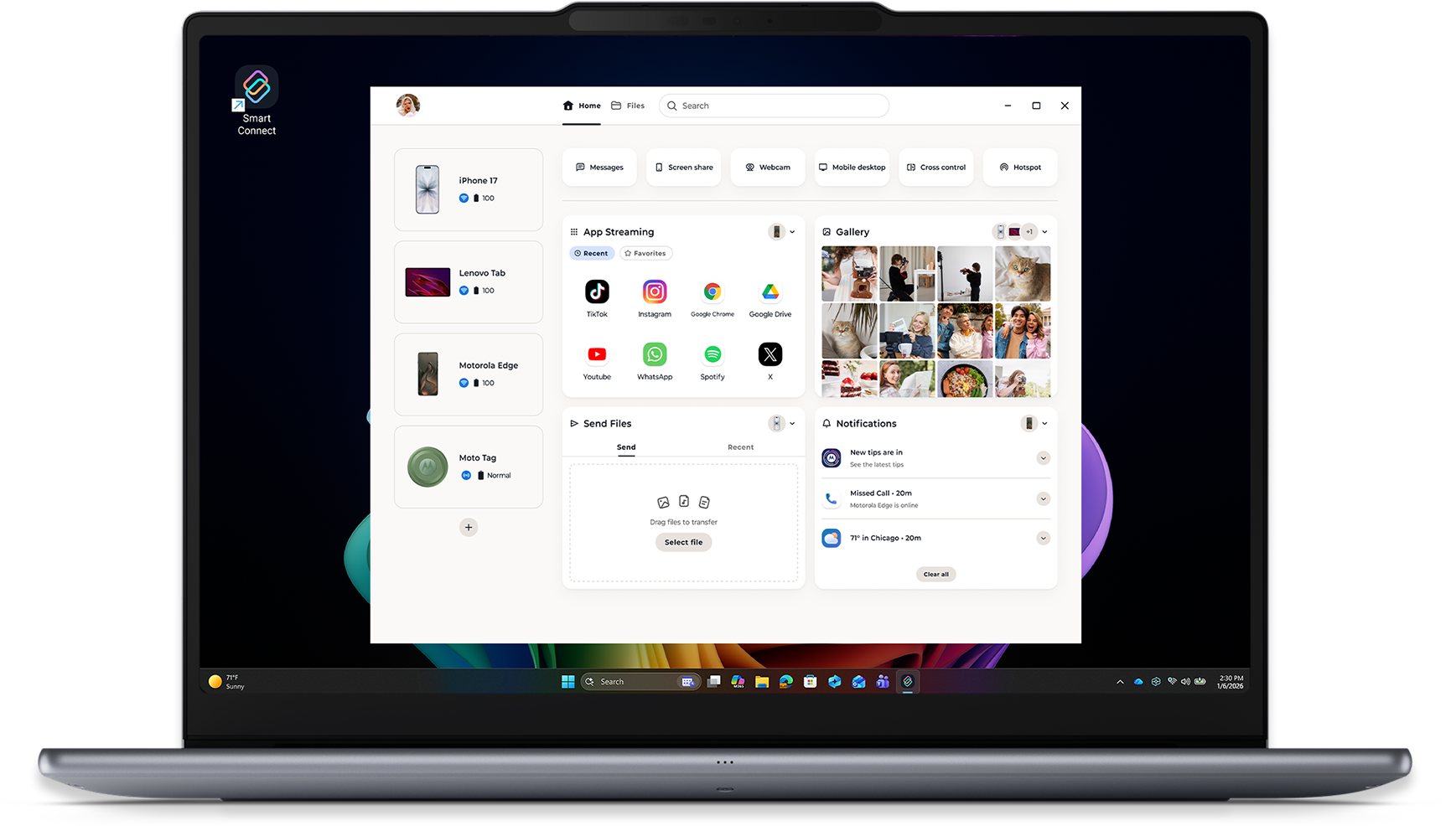
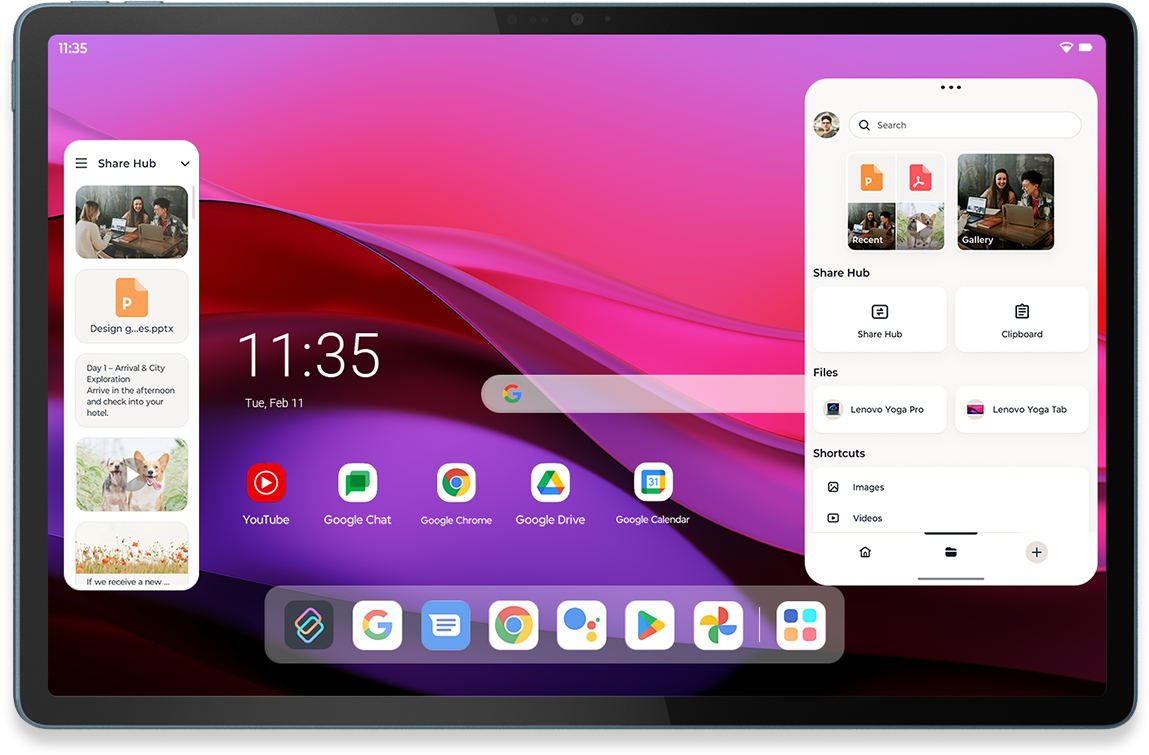

Erleben Sie Smart Connect
Heute herunterladen


★★★★★
This app brings screen sharing to a whole new level! I found the UI very impressive... Even better was being able to use the apps without them running in the background on my phone!

Benutzerrezension von Google Play
März 2025
★★★★★
Support IOS, awesome! Continuously develop this APP!

Benutzerbewertung im App Store
Februar 2026
★★★★★
This app works great on my non-Lenovo desktop ... Overall a good app and I would recommend it.

Benutzerrezension im Microsoft Store
Vor etwa einem Jahr
★★★★★
I am writing this review using my Asus laptop's keyboard on my Lenovo M11 tablet ... You won't regret it...
Benutzerrezension von Google Play
April 2025
★★★★★
muy buena app, hace que el uso de los productos de lenovo merezaca la pena sobre las otras marcas
Benutzerrezension von Google Play
Januar 2025
★★★★★
아이폰을 컴퓨터에 가볍게 터치하기만 하면 휴대폰에 있는 사진이 바로 화면에 나타나요! 사진을 찍은 후 바로 컴퓨터에서 편집할 수 있어서 정말 편리해요!
Benutzerbewertung im App Store
März 2026
★★★★★
finally 😀 a phone 📱 to PC 🖥 that simply works, alot better than standard Bluetooth connection, 6stars
Benutzerrezension von Google Play
Dezember 2025
★★★★★
I love this. I can even play my games on my laptop. It is so helpful itscrazy
Benutzerrezension im Microsoft Store
Vor 2 Jahren
★★★★★
Ich möchte die Funktion nicht mehr missen, bei der man das Motorola einfach dreht und die Fotos sofort auf dem Computer erscheinen. Wer ein Motorola nutzt, sollte diese App wirklich ausprobieren. Sie hat viele praktische Funktionen.
Benutzerrezension von Google Play
März 2026
★★★★★
Great app! Desktop mode needs more work but other features like casting o playing videos just work so well
Benutzerbewertung im App Store
Dezember 2025
★★★★★
Nice app. I don't need a SIM in my Tablet to share documents to my phone. I give it four stars because it's fairly good 👍🏼
Benutzerrezension von Google Play
März 2026
Heute herunterladen
Clipboard
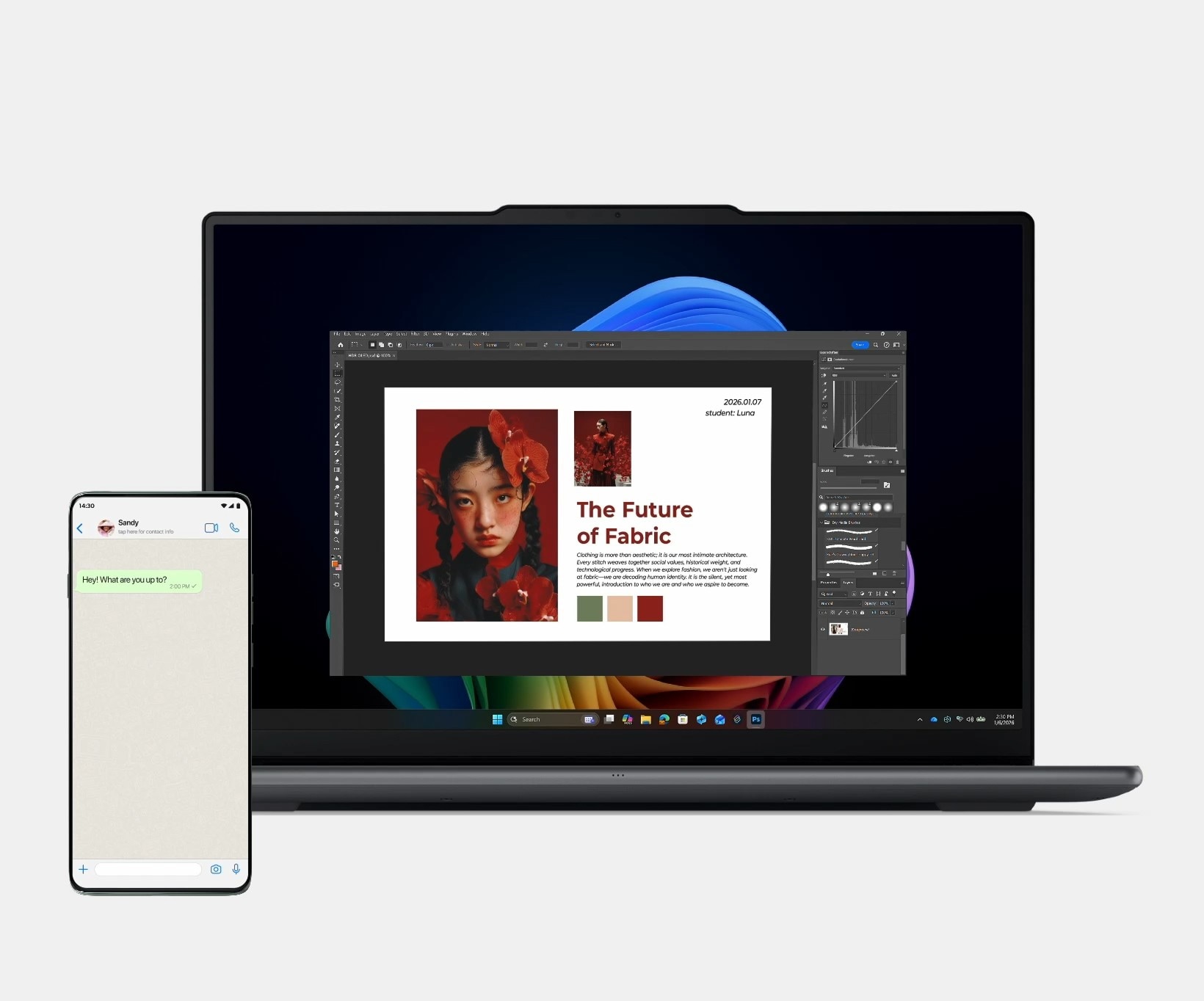
Kopieren Sie Text, Bilder oder Links auf einem Gerät und fügen Sie diese im Handumdrehen auf einem anderen Gerät ein. Egal, ob Sie von Ihrem Handy auf Ihr Tablet oder von Ihrem PC auf Ihr Handy kopieren: Sie senden keine E-Mails mehr an sich selbst.
Share Hub
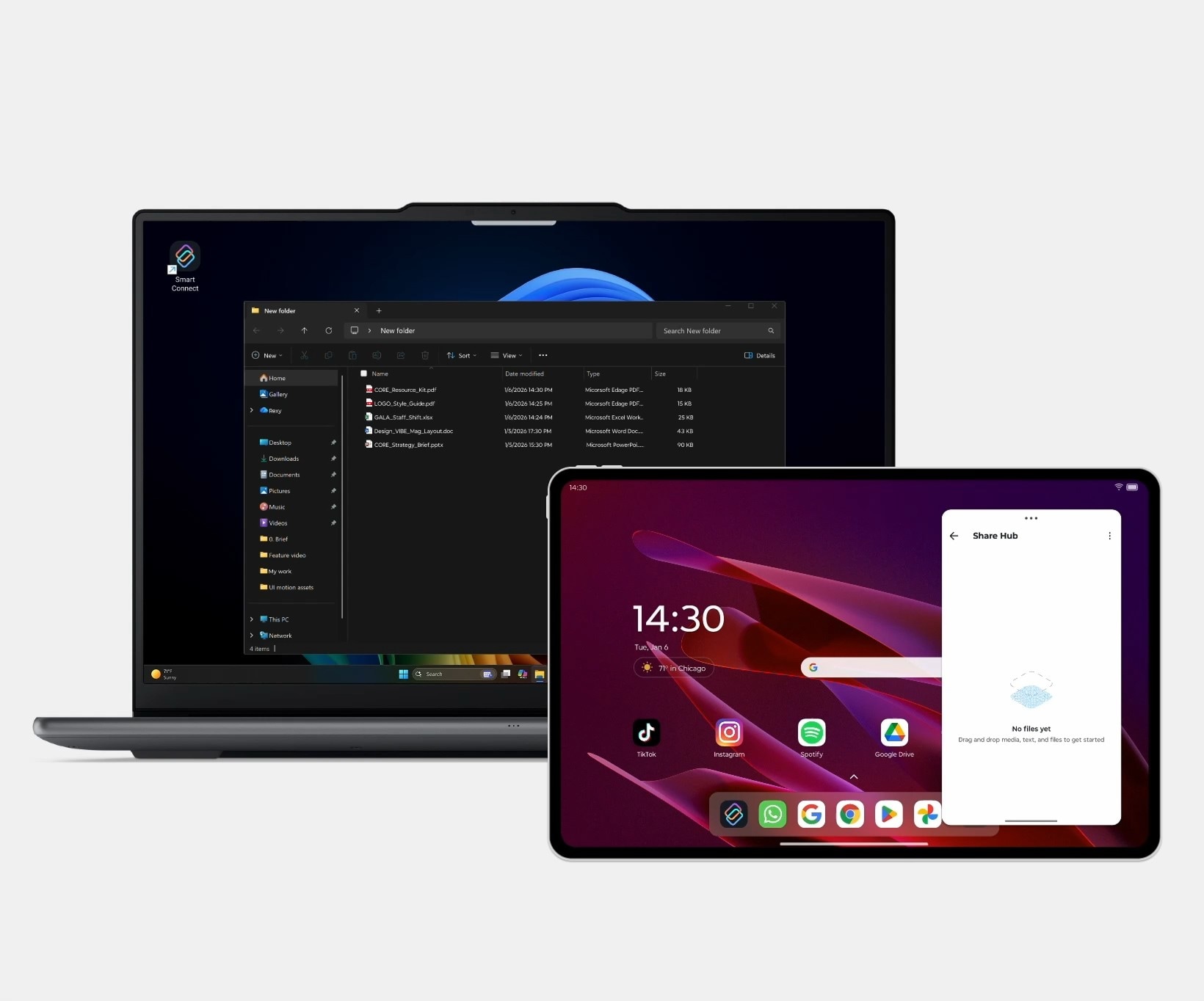
Verschieben Sie Dokumente, Fotos, Videos und mehr sofort per Drag-and-Drop zwischen Ihrem PC, Smartphone und Tablet. Keine Größenbeschränkungen, kein Qualitätsverlust. Keine Kabel, E-Mails oder Apps von Drittanbietern erforderlich.
Synchronisierte Dateien und Fotos
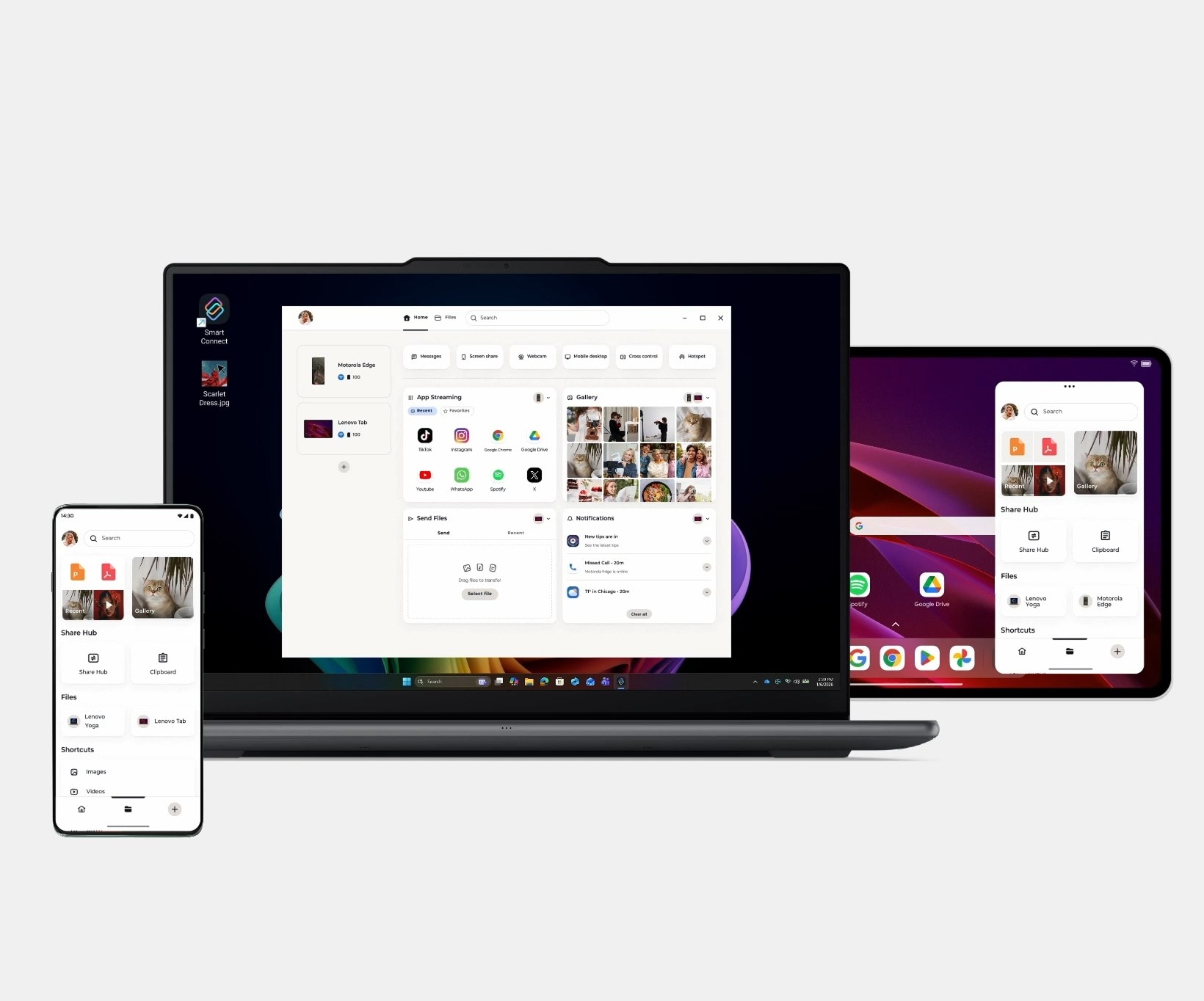
Sehen Sie, was sich auf jedem verbundenen Gerät befindet, ohne den Bildschirm zu wechseln. Durchsuchen Sie Ihre Fotos oder Dokumente von jedem angeschlossenen Gerät aus. Sie können die gewünschten Inhalte öffnen, sie in Ihren Workspace ziehen oder sie sofort zu einem anderen Bildschirm senden.
Cloud-Konnektivität
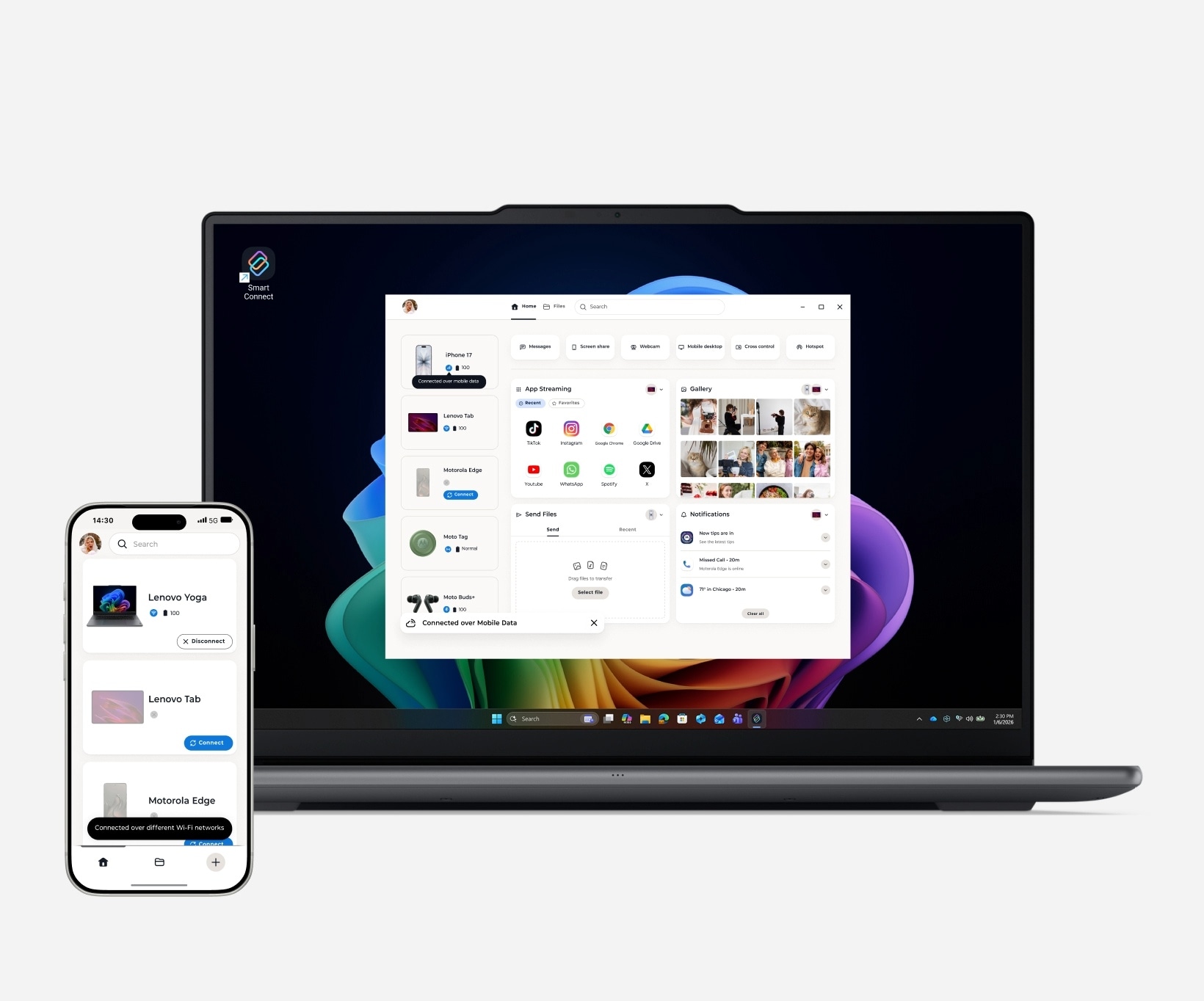
Ihre Verbindung ist nicht auf WLAN angewiesen. Überprüfen Sie Dateien, senden Sie Fotos und lassen Sie Ihr Telefon und Ihren PC über mobile Daten zusammenarbeiten.
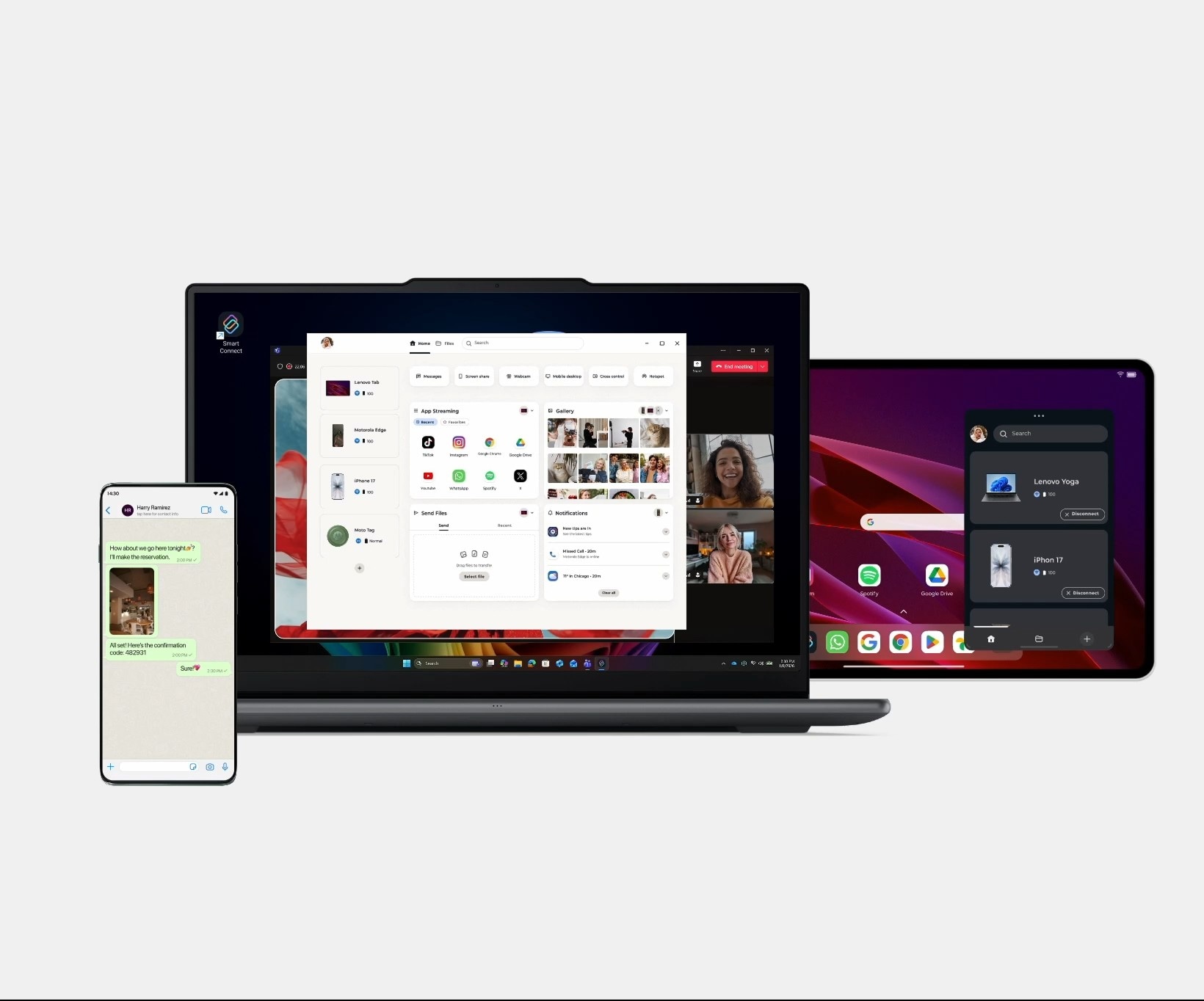
App-Streaming
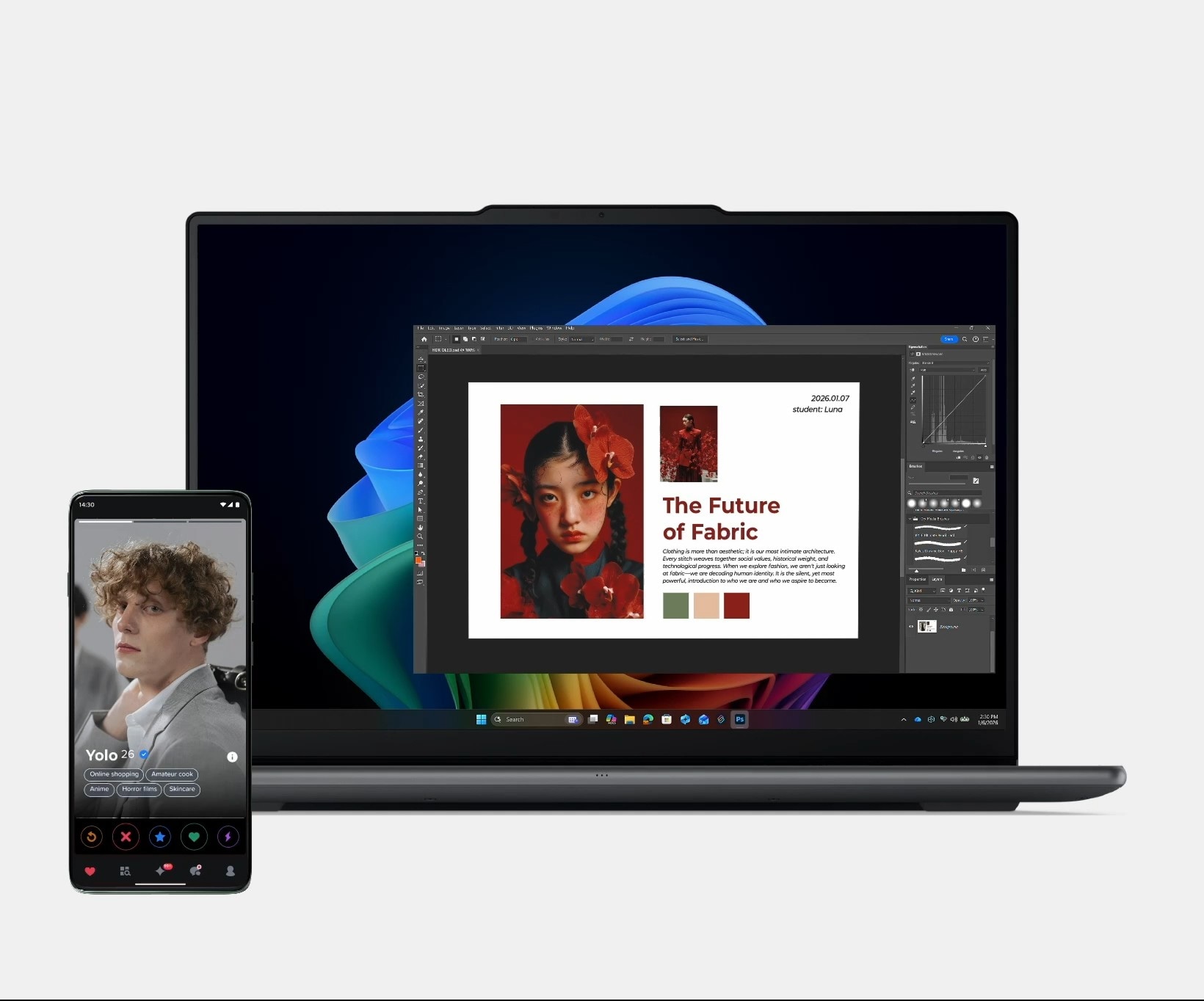
Wenn Sie mehr Platz brauchen und flexibel sein wollen, können Sie Ihre Android-Apps auf Ihrem PC oder Smart-TV öffnen. Vom Moto-Smartphone oder Lenovo Tablet direkt auf einen größeren Bildschirm: einfach wischen oder lange drücken und schon geht es weiter.
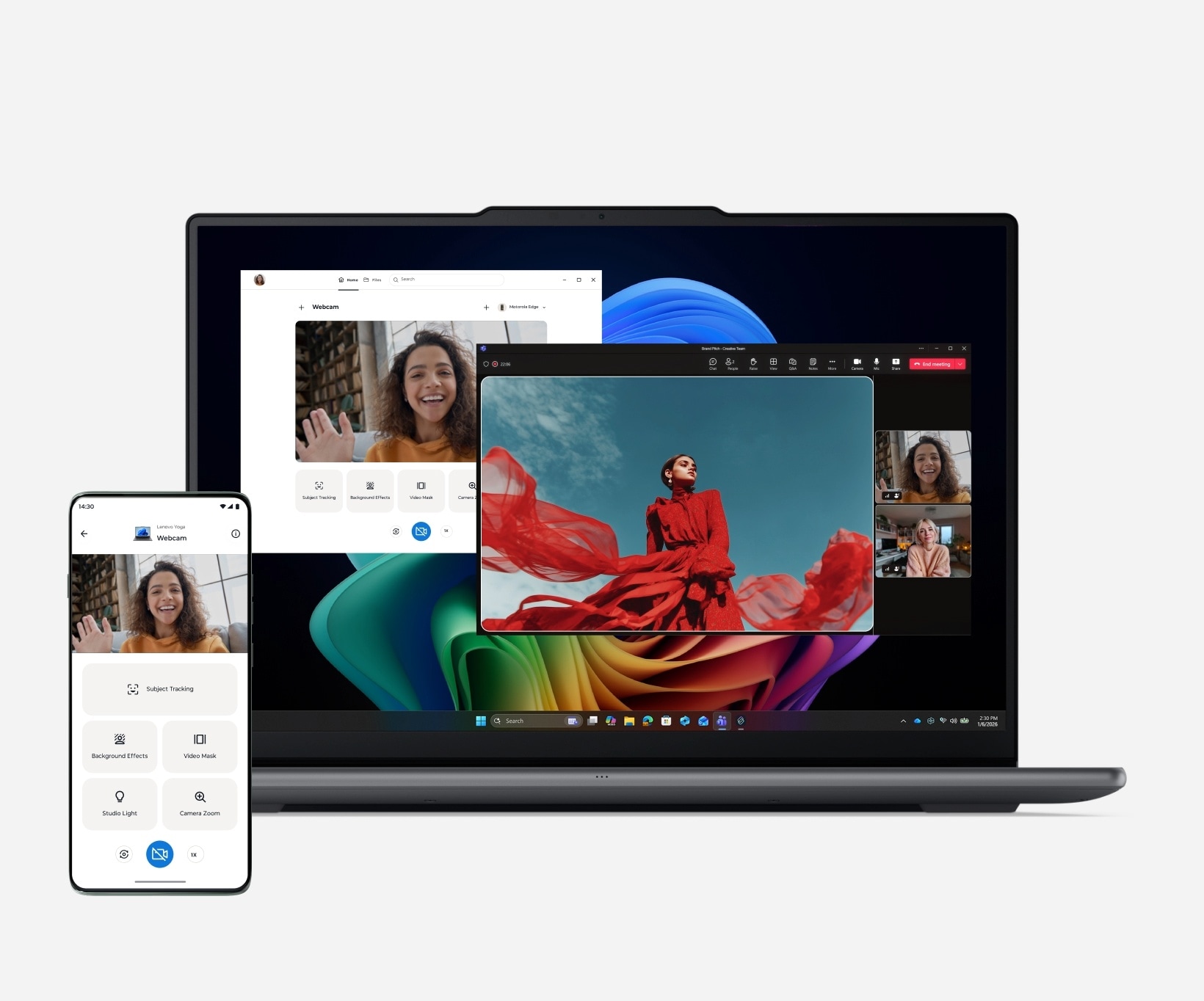
Webcam
Verwandeln Sie Ihr Handy oder Tablet in eine professionelle Webcam. Wählen Sie dazu in Ihrer Video-App einfach „Smart Connect Webcam“ aus. Schärfere Videos, bessere Winkel und die völlige Freiheit, Ihr Setup nach Ihren Wünschen zu gestalten.
Cross Control
Sie können Ihren Arbeitsplatz erweitern und alles mit einem Satz von Eingaben steuern. Erweitern oder spiegeln Sie den PC-Bildschirm auf Ihr Lenovo Tablet, damit Sie mühelos weiterarbeiten können. Außerdem können Sie die Maus und Tastatur verwenden, um auf PC, Tablet und Smartphone zu navigieren, als wäre alles ein Gerät.
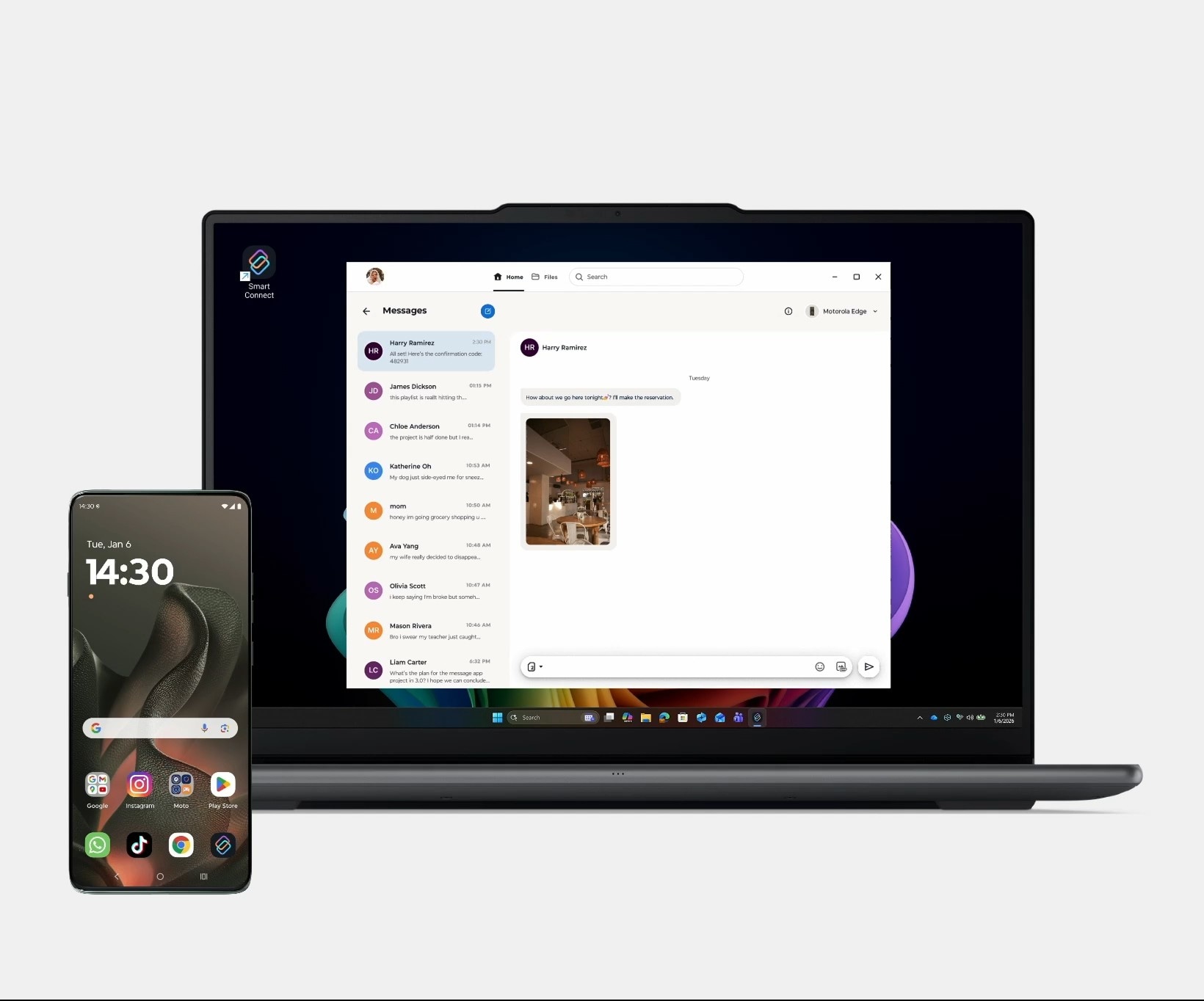
Nachrichten
SMS landet von Ihrem Handy aus auf Ihrem PC in dem Moment, in dem Ihr Freund auf „Senden“ klickt. Sie können diese dann ganz einfach lesen, beantworten oder ein Foto und Emojis einfügen. Und Sie können das Einmalpasswort auch direkt von Ihrem PC kopieren. Reibungslos, nahtlos, ohne Unterbrechungen im Fluss.
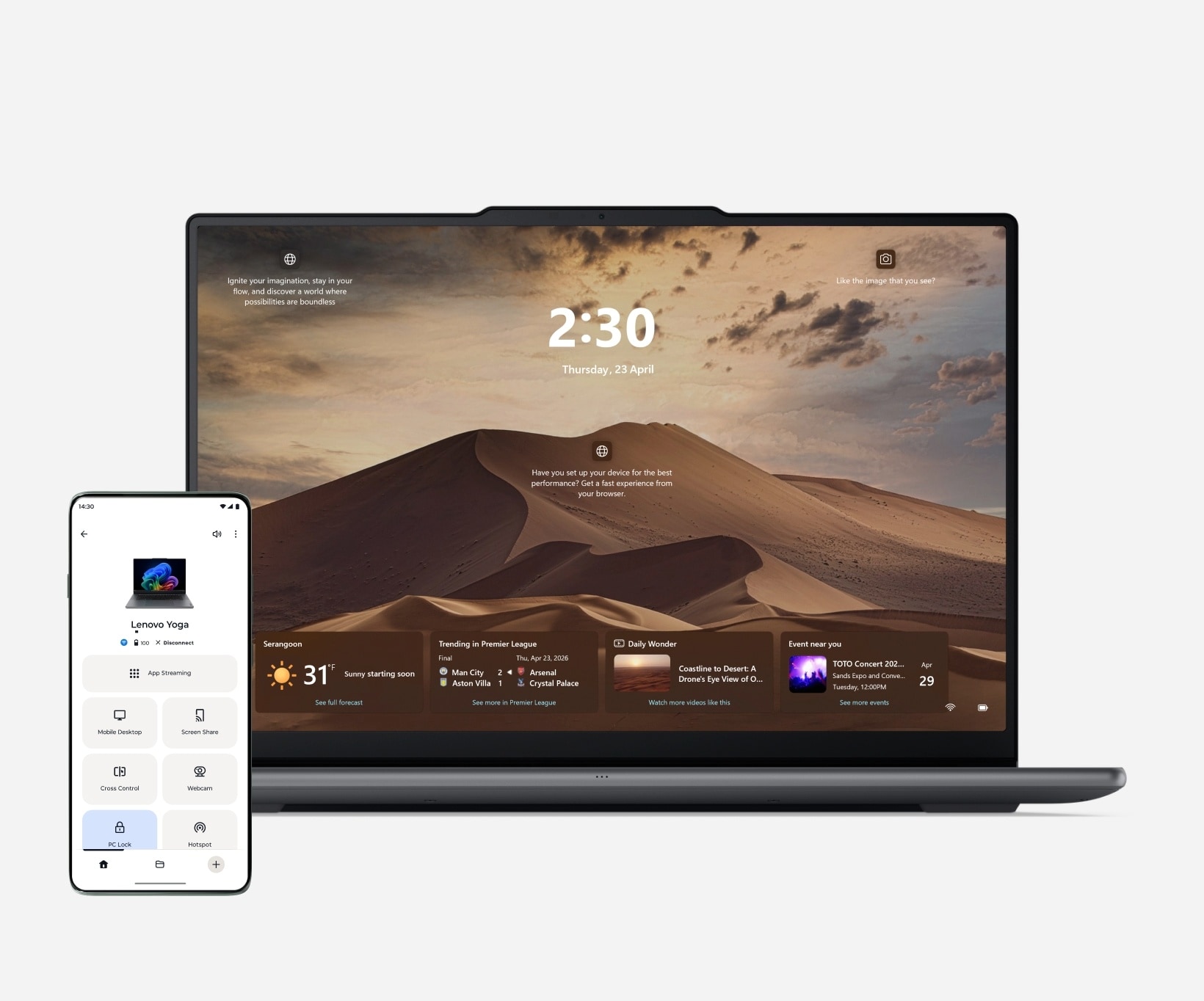
PC-Schloss
Sie können weggehen, ohne Ihren PC offen zu lassen. Sie können es in Sekundenschnelle mit Ihrem angeschlossenen Android-Tablet oder Handy sperren.
Neues Design
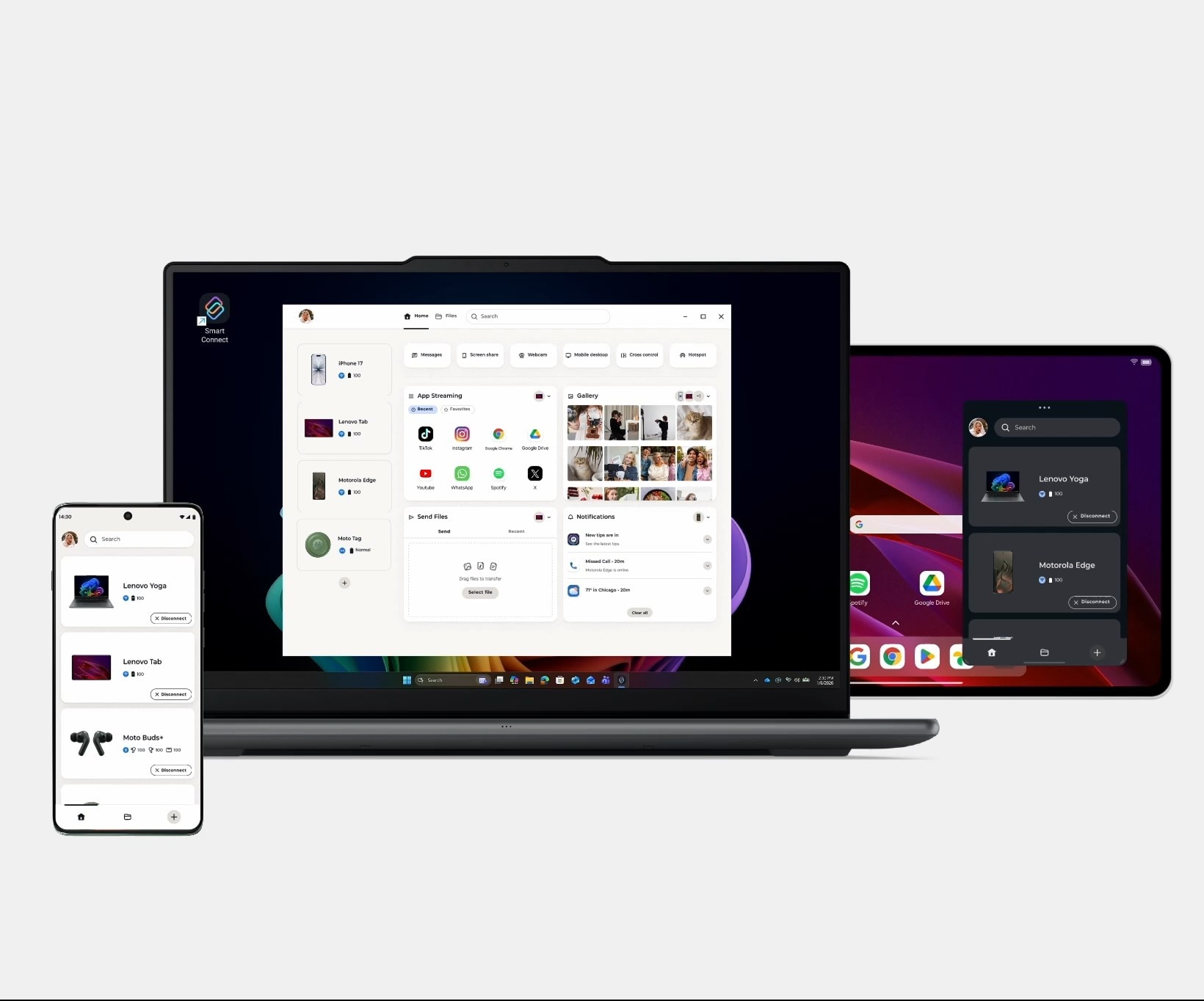
Ein überarbeitetes Design bietet Ihnen ein Dashboard, das alle Ihre wichtigen Tools an einem Ort vereint. Verschieben Sie Widgets ganz nach Belieben. Es ist einfach, macht Spaß und passt zu Ihrem Stil.
Zum Starten antippen
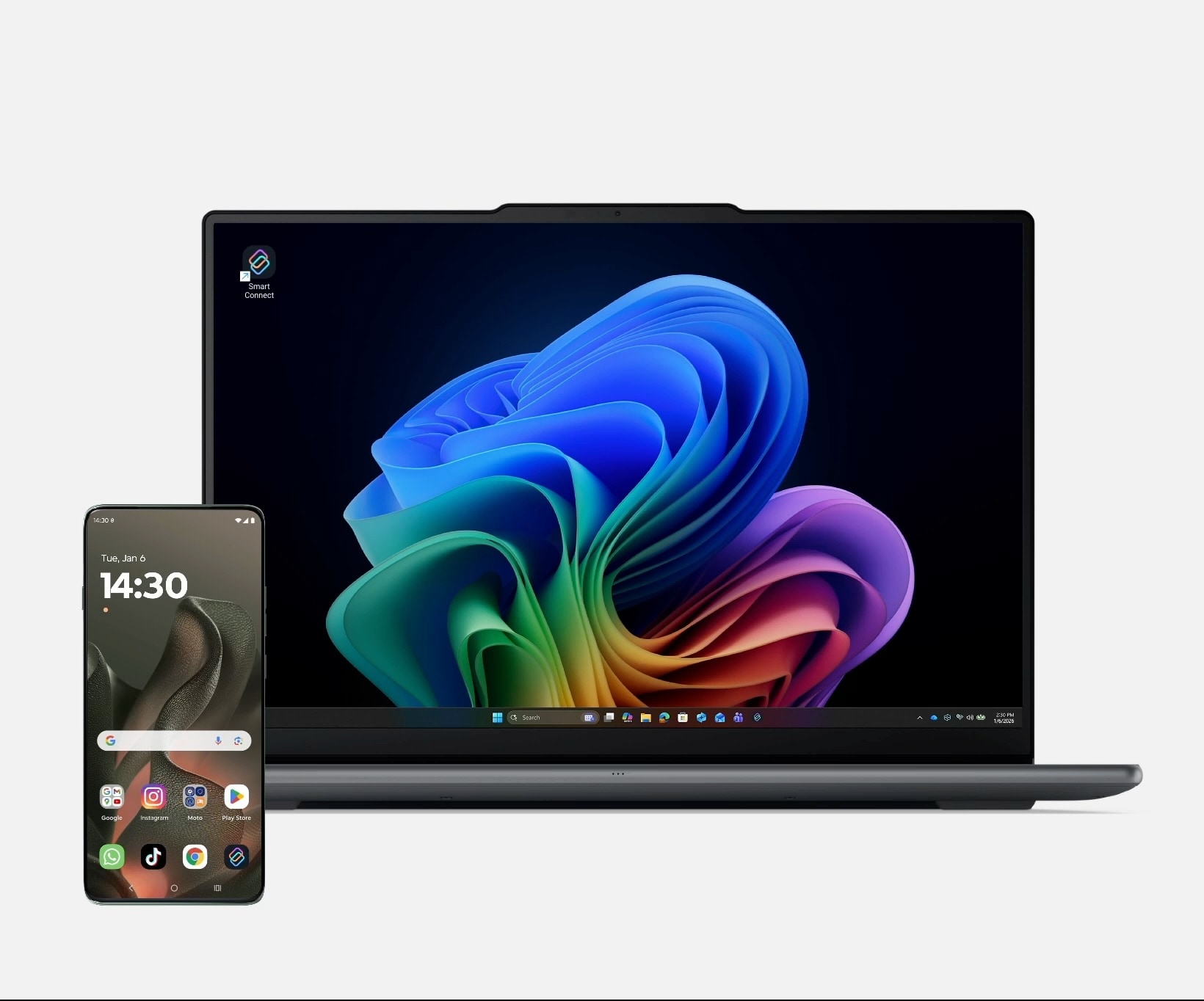
Sie können Ihr Android-Handy oder iPhone einfach an Ihren Lenovo Aura Edition PC tippen und sofort eine Verbindung herstellen. Von dort aus können Sie Fotos und Videos per Drag & Drop direkt einfügen, um sie schnell bearbeiten oder teilen zu können.
Zum Teilen drehen
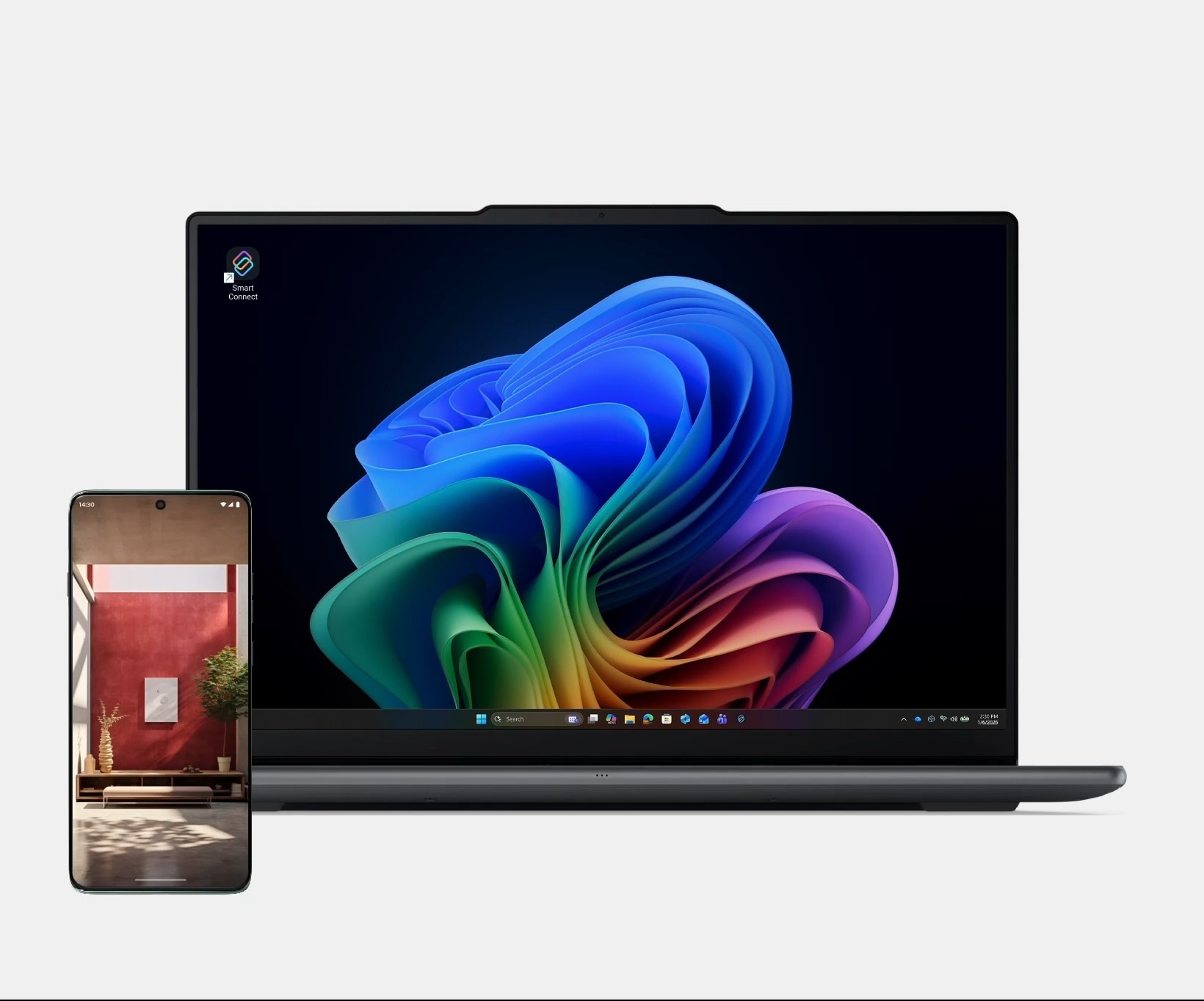
Drehen Sie Ihr Moto-Smartphone um 180°, um ein Foto direkt auf den Startbildschirm Ihres Lenovo PC zu ziehen. Keine Klicks, kein Senden, nur sofortiges Teilen, damit Sie im Flow bleiben.


Fragen. Beantwortet.
1. Auf welchem Gerät funktioniert Smart Connect?
Smart Connect funktioniert mit Mobiltelefonen, Tablets und PCs und unterstützt iOS-, Android- und Windows-Geräte.
Unterstützte Geräte umfassen:
- Android-Handys und Tablets mit Android 12 oder höher
- iPhones mit iOS 15 oder höher
- Windows-PCs mit Windows 10 oder höher
*Einige Smart Connect-Funktionen sind nur auf Lenovo oder Motorola-Geräten verfügbar. Die Verfügbarkeit der Funktionen kann auch je nach Hardwarefunktionen variieren.
2. Wie richte ich Smart Connect ein?
Schritt 1: Registrieren/anmelden
Sie können sich auf allen Geräten mit derselben Lenovo ID oder demselben Motorolakonto anmelden.
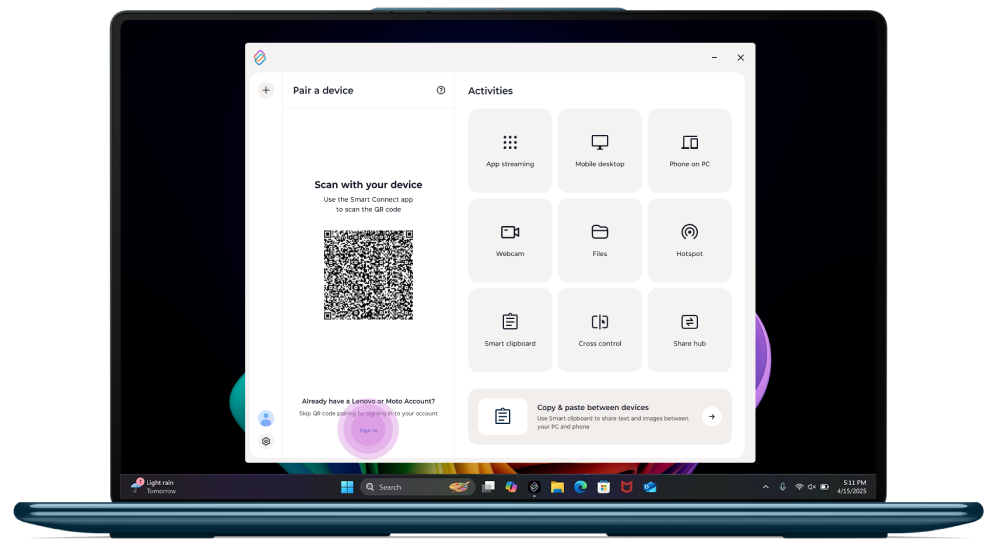
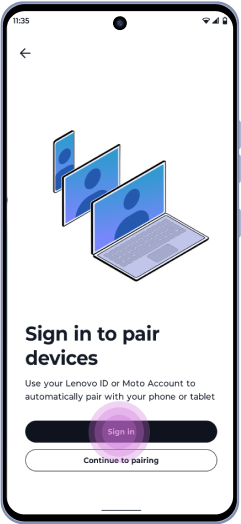
Schritt 2: Koppeln Sie Ihre Geräte
Auf dem PC:
Scannen Sie den QR-Code mit Ihren Android-Geräten.
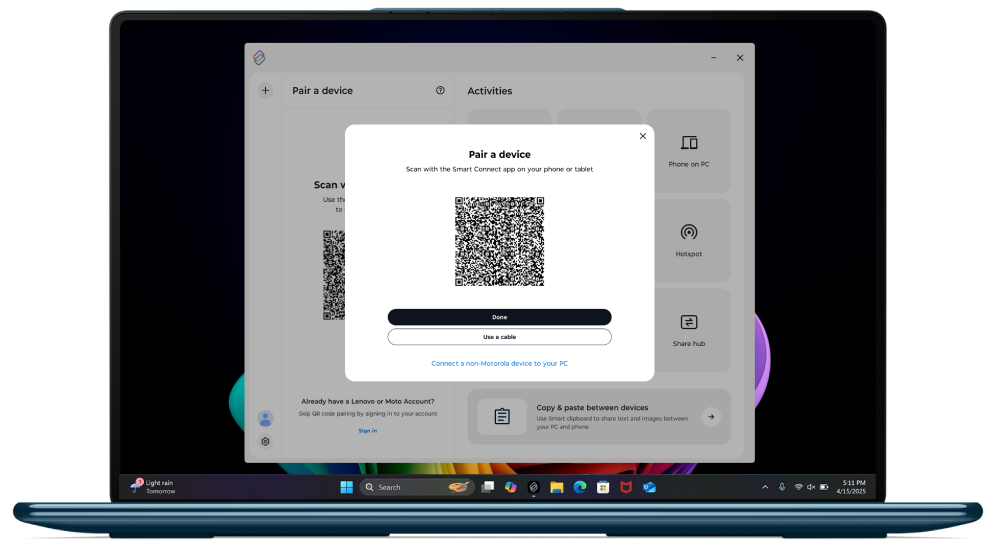
Auf dem Android-Tablet oder Telefon:
- Wählen Sie einen Gerätetyp aus;
- Scannen Sie den QR-Code des anderen Geräts oder lassen Sie andere Geräte Ihren Code scannen.
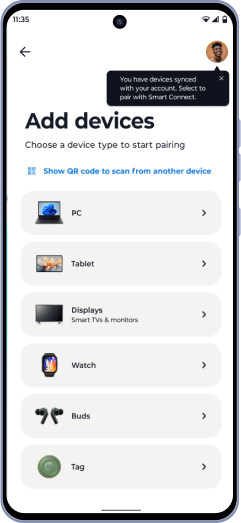
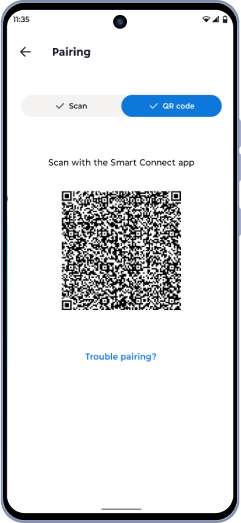
Viel Spaß! Die gekoppelten Geräte werden in Ihrer Lenovo ID gespeichert – Sie müssen sie das nächste Mal nicht neu koppeln.
3. Wie koppele ich einen Smart-TV?
Sie können Ihr Telefon auf zwei Arten mit dem Fernseher verbinden:
Wenn Ihr FernseherMiracast oderChromecast unterstützt, erkennt Smart Connect ihn automatisch.


Tippen Sie einfach auf den Gerätenamen, um Ihre Streaming-Session zu starten.
Miracast bietet das vollständige Smart Connect-Erlebnis mit dem Experience Hub. Kein lokales WLAN erforderlich.
Chromecast unterstützt nur die Spiegelung und erfordert, dass sich Ihr Telefon und Ihr Fernseher im selben WLAN-Netzwerk befinden.
Sie können Ihr Telefon über ein USB-C-Kabel oder einen USB-C-HDMI-Adapter direkt an Ihren Fernseher anschließen. HDMI bietet eine reduzierte Latenz und eine flüssigere Leistung – ideal für Präsentationen und die Videowiedergabe.
4. Was sind die Verbindungsmodi von Smart Connect?
Smart Connect verbindet Geräte mit verschiedenen Verbindungsmethoden. Die Verfügbarkeit der Funktionen kann je nach Verbindungstyp variieren.
Anschlussmethoden umfassen:
- Wi-Fi Access Point (Wi-Fi AP)
Verbindet Geräte über ein lokales Wireless-Netzwerk.
Unterstützt von allen Smart Connect-kompatiblen Geräten. - Wi-Fi Direct
Erstellt eine direkte drahtlose Verbindung zwischen Geräten ohne lokales Netzwerk.
Nicht unterstützt von iOS-Geräten. - USB-Kabel
Verbindet Geräte über eine physische Kabelverbindung.
Nicht unterstützt von iOS oder Android-Geräten von Drittanbietern. - Cloud-Verbindung
Verbindet Geräte, wenn sie sich in verschiedenen Wi-Fi-Netzwerken befinden oder mobile Daten verwenden.
Verfügbar auf Windows-PCs und iOS- und Android-Geräten, mit eingeschränkter Funktionalität.
| Szenario | Verfügbar auf Windows-PCs und iOS-Geräten, mit eingeschränkter Funktionalität. |
|---|---|
| Geräte in verschiedenen Wi-Fi-Netzwerken oder mit mobilen Daten | Bis zu 500 MB pro Tag |
| Eine einzelne Datei größer als 200 MB | Erfordert, dass die Geräte sich im selben Netzwerk befinden |
5. Welche Daten speichert Smart Connect? Werden meine Daten für andere Zwecke freigegeben?
Smart Connect verwendet begrenzte Geräteinformationen, um die Konnektivität zu ermöglichen, und verarbeitet oder speichert Ihre persönlichen Inhalte nicht. Geräteverbindungen sind verschlüsselt und Daten werden nicht mit Dritten geteilt. Sie können Ihre Datenschutzeinstellungen jederzeit über Smart Connect verwalten.
6. Was sind die Unterschiede zwischen Android und iPhone bei der Verwendung von Nachrichten in Smart Connect?
Die Messaging-Funktionen in Smart Connect variieren aufgrund von Plattformeinschränkungen zwischen Android und iPhone.
Die wichtigsten Unterschiede sind:
| Merkmal | Android-Handy | iPhone |
|---|---|---|
| SIM-Unterstützung | Unterstützt mehrere SIM-Karten | Unterstützt eine einzelne SIM |
| Nachrichtenempfänger | Telefonnummern | Telefonnummern und E-Mail-Adressen |
| Kontakte in Nachrichten hinzufügen | Kontaktname oder -nummer | Name, Nummer oder E-Mail-Adresse |
| Nachrichtenverlauf auf dem PC | Letzte 10 Tage | Neueste 10 Nachrichten |
| Bilder vom PC senden | Unterstützt | Nicht unterstützt |
| Drag-and-Drop für Bilder | Unterstützt | Nicht unterstützt |
| Gruppennachrichten | Unterstützt | Als Einzelnachrichten dargestellt |
7. Welche Dateitypen werden für die Übertragung unterstützt? Gibt es eine Größenbeschränkung?
Smart Connect unterstützt die Übertragung von Dateien aller Arten zwischen PCs, Tablets und Telefonen. Es gibt keine bestimmte Dateigrößenbegrenzung, die von Smart Connect vorgegeben ist. Dateiübertragungen sind nur durch den verfügbaren Datenspeicher auf Ihren Geräten begrenzt. Auf einigen älteren Geräten werden sehr große Dateien aufgrund von Einschränkungen des Datenspeichers möglicherweise nicht unterstützt.
8. Kann ich Fotos in der Galerie löschen und wiederherstellen?
Wenn Sie ein Foto aus der Galerie löschen, wird die Originaldatei auch vom Quellgerät gelöscht.
Das Foto kann nur wiederhergestellt werden, wenn das Quellgerät einen Ordner „Vor kurzem gelöscht“ unterstützt und das Foto dort noch verfügbar ist. Wenn das Gerät keine Funktion für kürzlich gelöschte Elemente hat, wird das Foto dauerhaft gelöscht.
Bitte löschen Sie Fotos mit Vorsicht.
9. Welche Funktionen werden zwischen iPhone und Android und Windows-Geräten unterstützt?
Die verfügbaren Smart Connect-Funktionen hängen von den verbundenen Geräten ab:
| Geräteübergreifende Funktion | iPhone ↔ Windows-PC | iPhone ↔ Android-Handy |
|---|---|---|
| Zum Starten antippen | Unterstützt ( Aura Edition PC erforderlich ) | Nicht unterstützt |
| Nachrichten | Unterstützt | Nicht unterstützt |
| Dateiübertragung | Unterstützt | Unterstützt |
10. Wie teile ich Live-Fotos?
Das Teilen von Live-Fotos ist derzeit nur auf dem iPhone verfübar.
Standardmäßig werden Live-Fotos als statische Bilder geteilt. Sie können dies in den Einstellungen in das Videoformat ändern.
So aktivieren Sie die Freigabe von Live-Fotos als Video:
- Öffnen Sie Smart Connect auf Ihrem iPhone.
- Gehen Sie zu den Einstellungen.
- Wählen Sie Dateien senden.
- Wählen Sie das Videoformat zum Teilen von Live-Fotos.
11. Welche Geräte unterstützen „Zum Starten antippen“ und „Zum Teilen drehen“?
Zum Starten antippen wird unterstützt von Lenovo Aura Edition PCs und funktioniert mit Motorola-Handys und iPhones.
Zum Teilen drehen wird unterstützt von Lenovo PCs und andere Windows-PCsund funktioniert mit Motorola-Handys.
Beide Funktionen werden nicht auf Tablets unterstützt.
12. Was kann ich mit Smart Connect auf dem Fernseher machen?
Sobald Sie die Verbindung hergestellt haben, können Sie:
- Ihren Fernseher mit Ihrem Telefon über den Trackpad-Modus und Fingerzeichen steuern
- Videos streamen oder casten, Apps starten oder Inhalte präsentieren
- Auf den Experience Hub zugreifen, um Aktionen direkt von Ihrem Fernseher auszuwählen
13. Welche Smart Connect-Funktionen sind auf Nicht-Lenovo- und Nicht-Motorola-Android-Geräten verfügbar?
Smart Connect bietet einen begrenzten Satz von Funktionen auf Nicht-Lenovo- und Nicht-Motorola-Android-Geräten.
Fortschrittliche Funktionen wie Gerätespiegelung, Mobile Desktop und App-Streaming sind nur auf unterstützten Lenovo- und Motorola-Geräten verfügbar.
Bitte beachten Sie die folgende Tabelle, um die Verfügbarkeit der Funktionen nach Gerätetyp zu erfahren.
| SC-Funktionen | Telefon von Drittanbietern | Tablet von Drittanbietern | iPhone |
|---|---|---|---|
| Display (Miracast) |  | | |
| Webcam Advanced | | | |
| Mobile Desktop | | | |
| Virtuelles Telefon | | | |
| Telefon/Tablet auf dem PC (Spiegel) | | | |
| SC auf Meta Quest | | | |
| Hotspot | | | |
| App-Streaming | | | |
| Cross Control | | | |
| Ökosystem Hub (Moto Things) |  | | |
| Geräteübergreifende Suche (ohne KI) | | | |
| Smart Clipboard | (nur Bild) | (nur Bild) | |
| Benachrichtigungen | | | |
| Share Hub | | | |
| PC sperren | | | |
| Datei-Explorer | | | (SC3.2) |
| Webcam Lite | | | |
| PC-Bildschirm erweitern | | | |
| Nachrichten auf dem PC | | (Nur LTE und 5G) | (Nur Bluetooth) |
| Zum Starten antippen | | | (SC3.2) |
| Cloud-Konnektivität | | | |
| Zum Teilen drehen | | | |
| Dateiübertragung | | | |
| Galerie-Viewer auf dem PC | | | |
14. Gibt es Funktionseinschränkungen, die auf der Geräteleistung von Lenovo und Motorola basieren?
Ja. Einige Smart Connect-Funktionen können je nach Gerätekonfiguration eingeschränkt sein.
Die Verfügbarkeit der Funktionen variiert hauptsächlich je nach dem Arbeitsspeicher und der Gesamtperformance des Geräts. Geräte mit höheren Speicherkonfigurationen unterstützen fortschrittlichere Smart Connect-Funktionen, während Geräte mit niedrigeren Konfigurationen möglicherweise eine eingeschränkte Funktionalität haben.
In der folgenden Tabelle finden Sie eine detaillierte Übersicht zur Verfügbarkeit der Funktionen nach Gerätekategorie.
| SC-Funktionen | Moto 6 GB oder mehr (SC vorinstalliert) | Moto (4 GB und darunter) | Lenovo Tablet 6 GB oder mehr (SC vorinstalliert) | Lenovo Tablet Weniger als 6 GB (SC vorinstalliert) |
|---|---|---|---|---|
| Display (Miracast) | | | | |
| Webcam Advanced | | | | |
| Mobile Desktop | | | | |
| Virtuelles Telefon | | | | |
| Telefon/Tablet auf dem PC (Spiegel) | | | | |
| SC auf Meta Quest | | | | |
| Hotspot | | | | |
| App-Streaming | | | | |
| Cross Control | | | | |
| Ökosystem Hub (Moto Things) | | | | |
| Geräteübergreifende Suche (ohne KI) | | | | |
| Smart Clipboard | | | | |
| Benachrichtigungen | | | | |
| Share Hub | | | | |
| PC sperren | | | | |
| Datei-Explorer | | | | |
| Webcam Lite | | | | |
| PC-Bildschirm erweitern | | | | |
| Nachrichten auf dem PC | | | (Nur LTE und 5G) | (Nur LTE und 5G) |
| Zum Starten antippen | | | | |
| Cloud-Konnektivität | | | | |
| Zum Teilen drehen | (Android 16+) | | | |
| Dateiübertragung | | | | |
| Galerie-Viewer auf dem PC | | | | |


